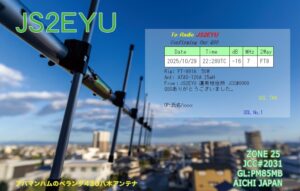
hQSLで既に送信済みなのに相手局から「QSL:PSE」でお返しされる事って時々あるし、
自分もやってしまうことてありますよね。
hQSLの場合、メールの送受信タイミングのすれ違いて事もありますが、できればちゃんと
したいですよね。
今さら聞けない、知ったかぶりできない事柄の備忘録記事となります。
hQSLを送信する前にやっておくべき事
今回はhQSL(Turbo HAMLOGの電子QSL)の話です。紙QSL受領は除きます。
両アプリを同時に起動しておく
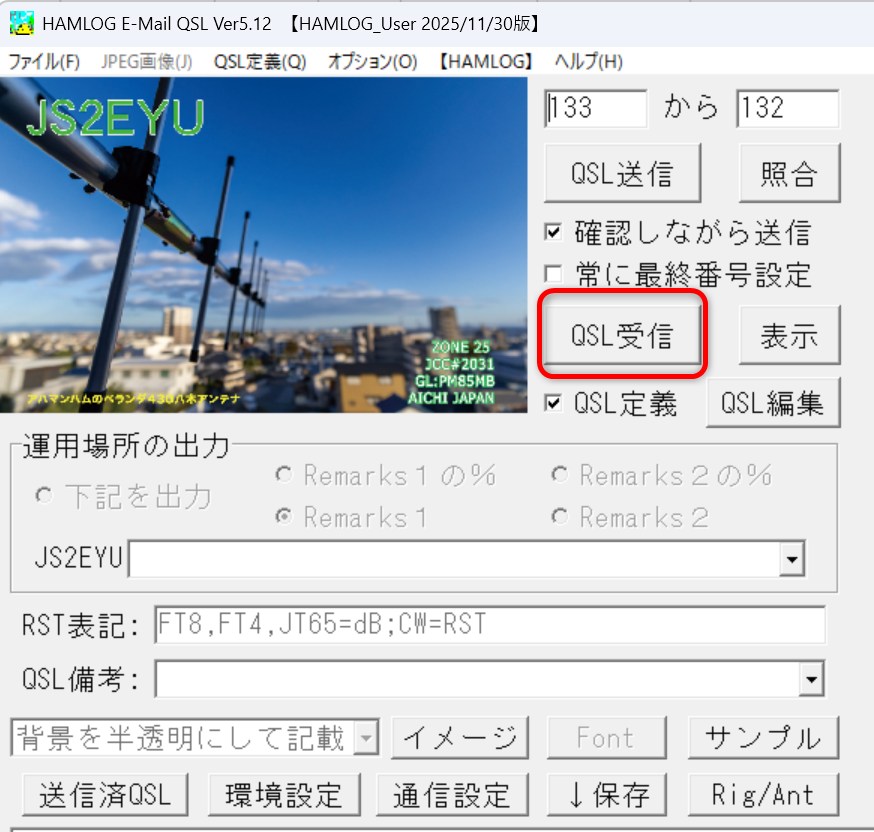
hQSLの「QSL受信」ボタンをクリック
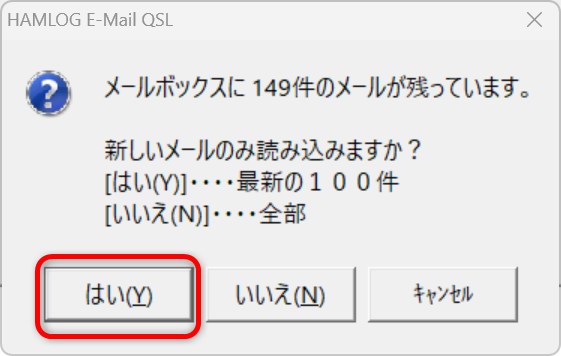
メールボックス全件を取り込むか最新100件を取り込むか選択する。
自身の状況に応じて選択して下さい。
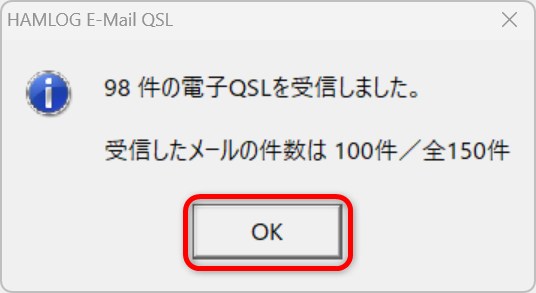
受信完了メッセージが表示される。
「OK」ボタンをクリック
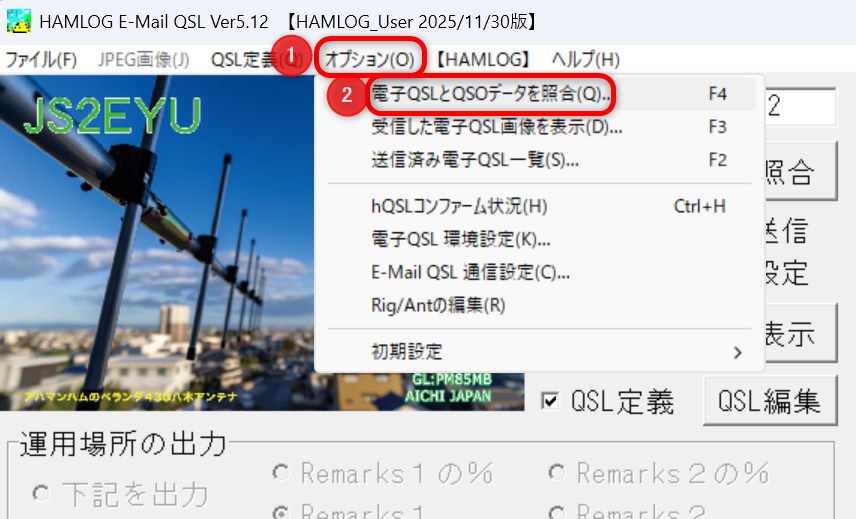
hQSLの ①「オプション」→②「電子QSLとQSOデータを照合」を開く
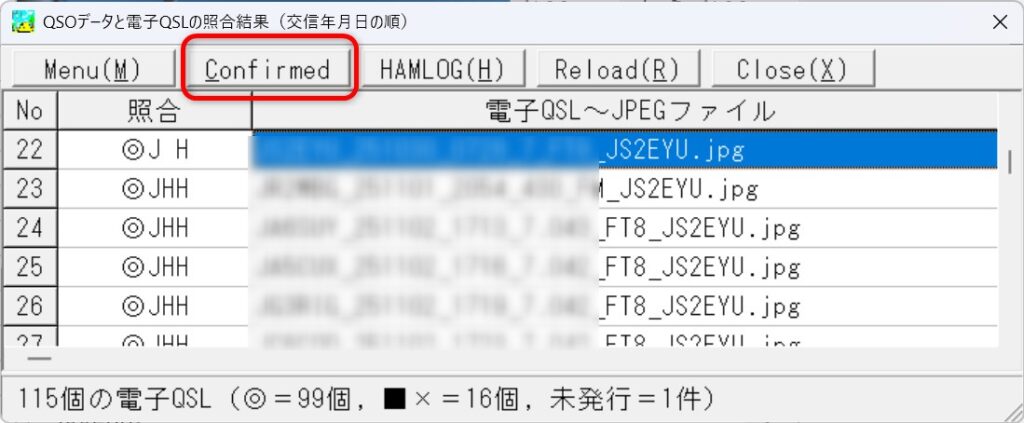
「Confirmed」(確認)ボタンをクリック
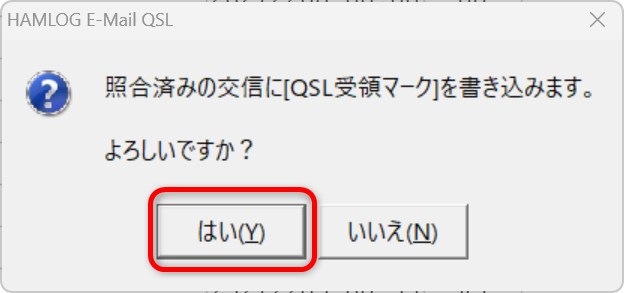
受領マーク書き込み確認メッセージが表示される
「はい」をクリック
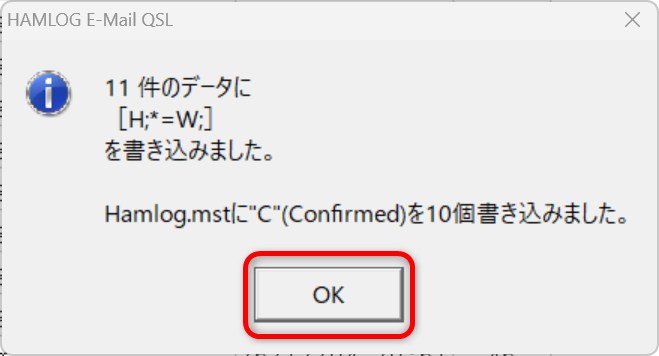
書き込み完了メッセージが表示される。
「OK」をクリック
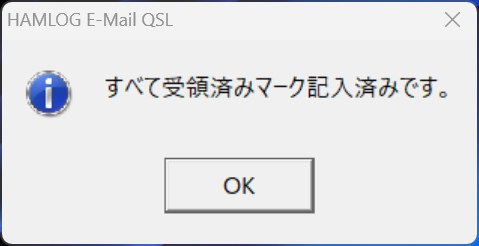
書き込み該当がない場合は「すべて受領済み・・・」メッセージが表示される
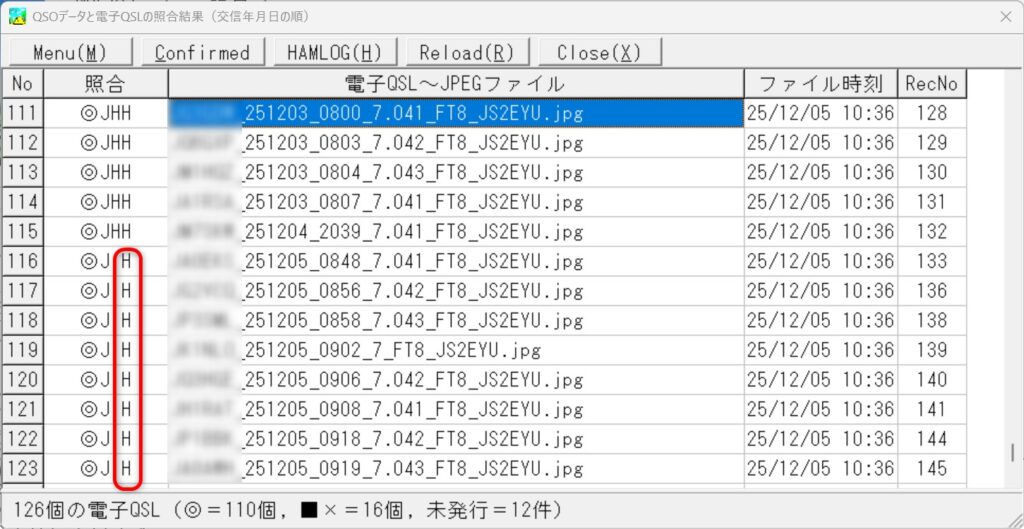
hQSLの照合結果画面
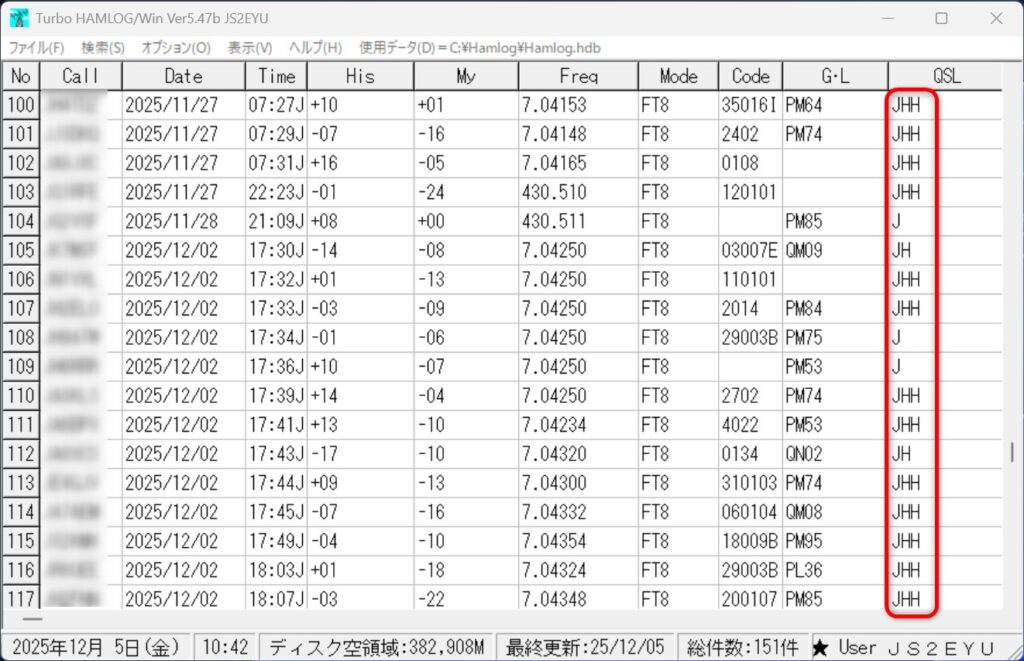
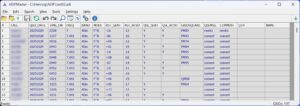
HAMLOGのQSO一覧画面
受領済みの場合「Jxx」の3文字目に”H”(文字列)が入る。(J△H) ※△は空白
自分が送信済みの場合は2文字目に”H”(文字列)が入る。 (JH△)※△は空白
送受信済みの場合 ”JHH”となる。
QSL定義の確認
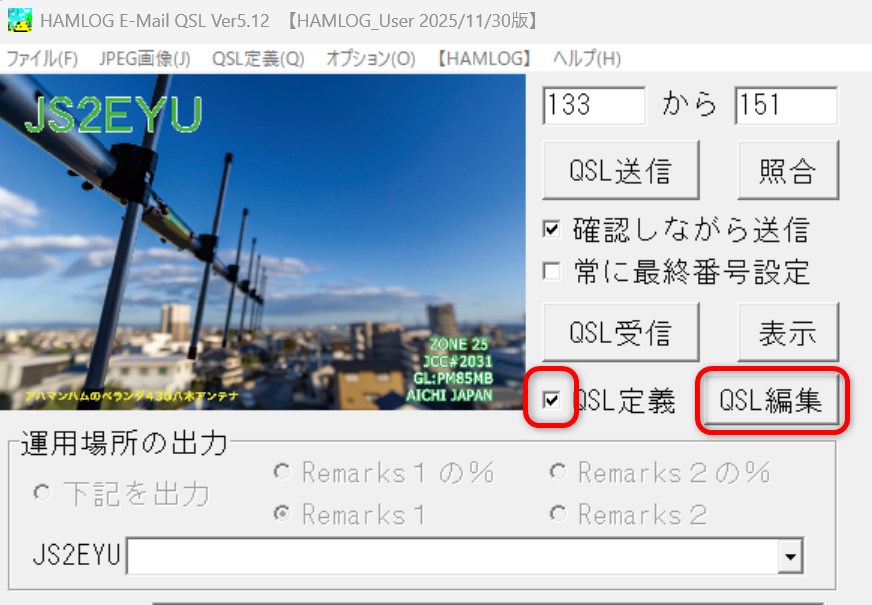
「QSL定義」にチェックが付いている場合
「QSL編集」ボタンをクリックするとQSL定義が開きます。
以下の様な命令がどこかにあるはずです。(全く同じではない)

QSL画像に”QSL PSE” or “QSL TNX”のどちらを出力するかは、受領マークを参照して
「? Rcv」命令で判断しています。
「? Rcv」・・・受領マークが空白でない場合(受領済み)
最後に “!”マークが付くと反対の意味になります。(受領マークが空白ならば)
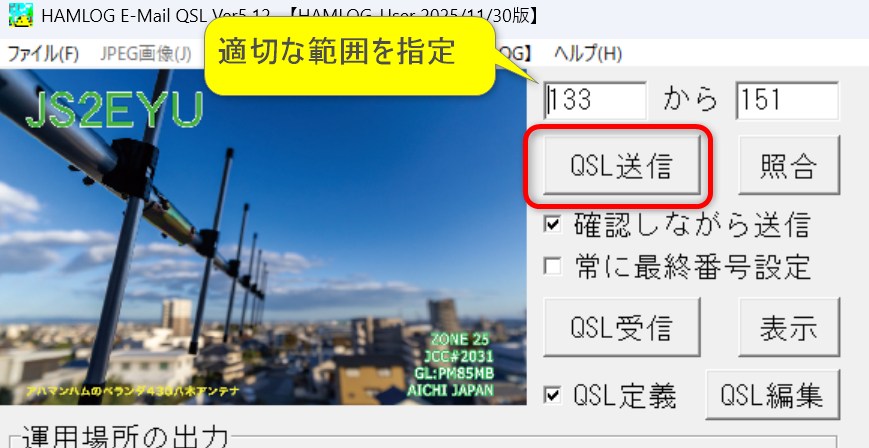
hQSL送信処理を実行
この状態でhQSL送信処理を実行する
以上 73 or 88