hQSLとは
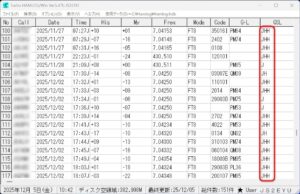
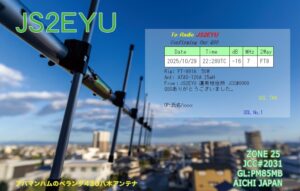
Turbo HAMLOGと連携して動作する電子QSLアプリでHAMLOG E-Mail QSLを略してhQSLと呼ばれています。交信証(QSLカード)を電子メールを通じてJPEG画像として送信するところがhQSLの特徴です。
hQSLの利用状況
作者の「MOUさんブログ」によると2024年12月から2025年11月の12ケ月間でhQSLによるQSL送信数は4,647,722件で、前年の3,093,573件との比較で155万件増となっています。ユーザー数も数千局規模に達しており、日本国内での電子QSLのスタンダードといってもよい規模になりつつあります。
国内FT8交信ではほぼ必須
国内局とFT8交信するならhQSLの利用を強く推奨します。
Turbo HAMLOG付属のログ連携ツール「JT-Get’s」を使用している場合、リアルタイムでhQSLの利用者を把握することが可能で、最近紙QSLを発行していない局も少なくなく、私的な感覚ですがhQSL未対応局との交信は皆さん消極的な傾向にあると感じます。
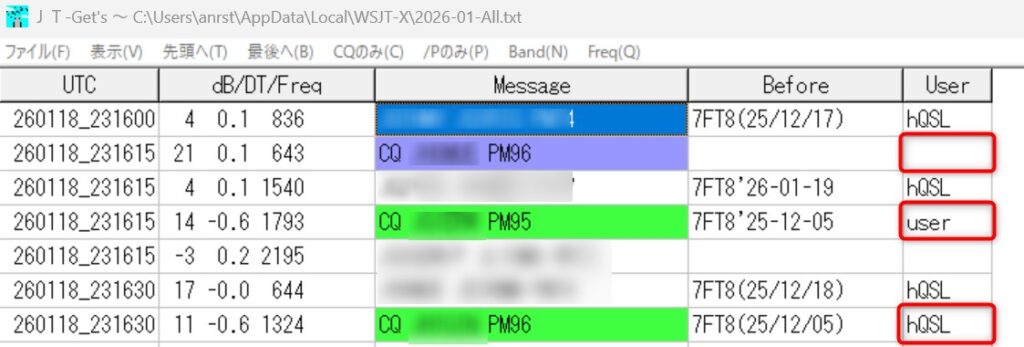
JT-Get’sのログ画面ですが、交信局の一覧が表示され、右端の「User」欄にTurboHAMLOGユーザーの情報が表示されます。(赤枠内)
- 空白・・・Turbo HAMLOGユーザー未登録(hQSL非対応)
- user・・・Turbo HAMLOGユーザー登録局(hQSL非対応)
- hQSL・・・hQSL利用局(Turbo HAMLOGユーザー登録局)
個人的にはFT8以外の電話・電信交信は、これまで通り紙QSLでもよいと思っています。
紙QSLの文化も大切にしていきたいと思っています。
hQSLの拡大はFT8の拡大といってもよいです。
hQSLの始め方
前置きが長くなりましたが、ここからがhQSLの始め方です。
<前提>
Turbo HAMLOGが正常に運用できているところから説明します。
- Turbo HAMLOGの最新バージョンが正常に動作しているPCである事
- JARL会員である事(JARLメール転送サービス登録が必要)
- hQSL専用メールアドレスを準備できる事
Turbo HAMLOGのユーザー登録が必須となります。
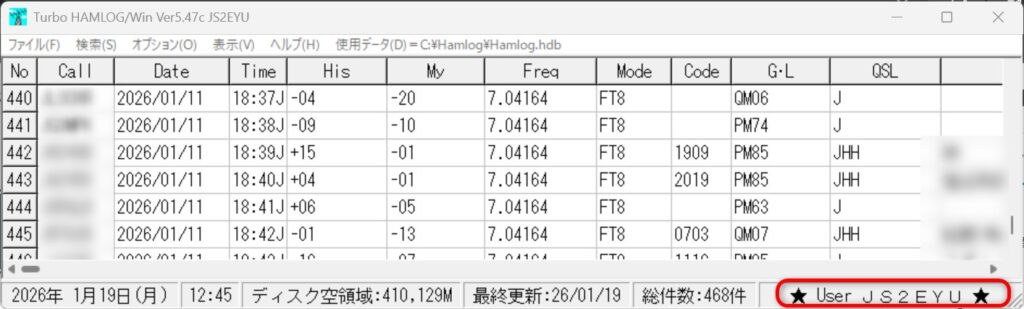
Turbo HAMLOGを起動して右下にユーザー名(コールサイン)が表示されていれば登録は終了しています。
ユーザー登録が終了していてもユーザー登録確認状況でパスワードが無効になっている場合はパスワードの再設定をしておきましょう。
ユーザー登録が終わってない場合は公式サイト「TurboHAMLOGユーザー登録」を見ながらユーザー登録を済ませて下さい。
Turbo HAMLOGユーザー登録を行うにはJARLのEメール転送サービスが必須であり、JARL会員である必要があります。
ユーザー登録時だけJARLに入会していれば良いのですが、3か月間ユーザーリストを更新しなかった場合やパスワードを再設定する際には再びJARLのEメール転送サービスが必要になります。
hQSL専用のメールアドレスを準備しましょう。
hQSLで使用するメールアドレスは受信者に公開されることを認識しておきましょう
私に届くhQSLのメールアドレスは以下のものが多いです。
- YAHOO!メール
- Gmail
- プロバイダメール
最近はYAHOO!メールを利用している局が多いと感じます。
hQSL専用で使用できるメールアドレスが理想で、hQSL以外のメールを受信箱に混在させないことがポイントです。
YAHOO!メールやGmailはフリーメールというより、ユーザーアカウントであり、一人1IDが基本になります。
※GmailはAndroidスマホ利用者やGoogleサービス利用者は避けた方がよいと思います。
すでにGmailを使用している場合は別途新規IDを取得する事になります。
自身が契約しているプロバイダメールで複数アドレス取得できる場合はそれを利用するのもよいかと思います。ただし、メールボックスを分けると有料になる事が多いです。
私はさくらのレンタルサーバーでブログ開設していることもあり、こちらを利用しています。
メール利用に特化したさくらの激安サービスも存在しますので紹介しておきます。
アフリエイトリンクではありません。契約成立しても私には1円も入りません(涙)
3年契約で月額換算で88円(3年で3,168円)2週間のお試し期間あり
- 容量:SSD20GB
- 初期費用:無料
- メールアドレス数:無制限
- マルチドメイン数:20個
- メーリングリスト数:10個
- 高精度迷惑メール無料フィルター数:1
こちらも検討してみてはいかがでしょうか。月額88円が抵抗なければ断然お勧めです。
<さくらインターネット公式サイトリンク>
hQSLダウンロードページより最新の半自動インストール版をダウンロードしてください。
Turbo HAMLOGも最新版である事を確認しておいて下さい。

ダウンロードされたexeファイルを実行
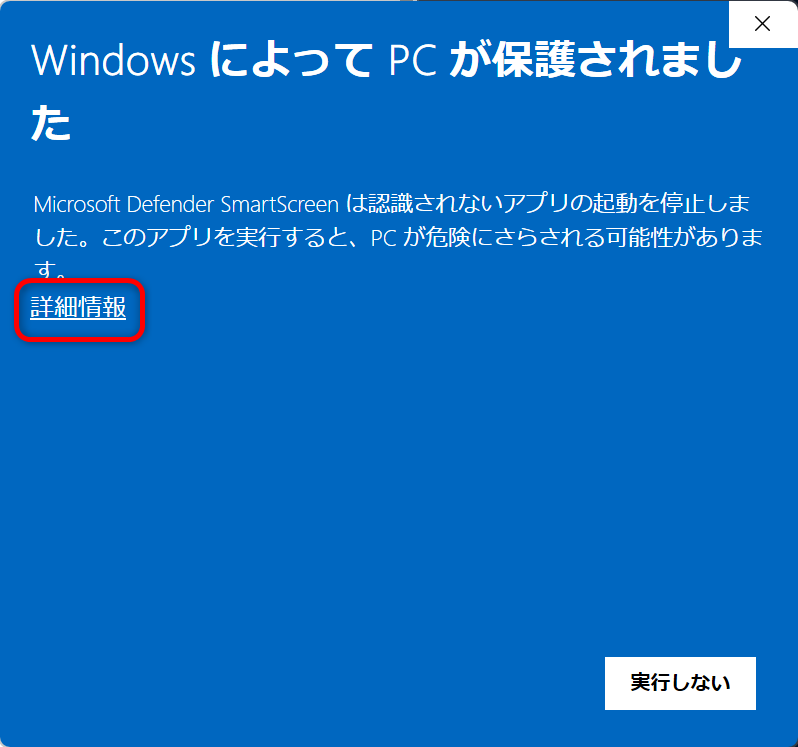
セキュリティ画面が出たら「詳細情報」をクリック
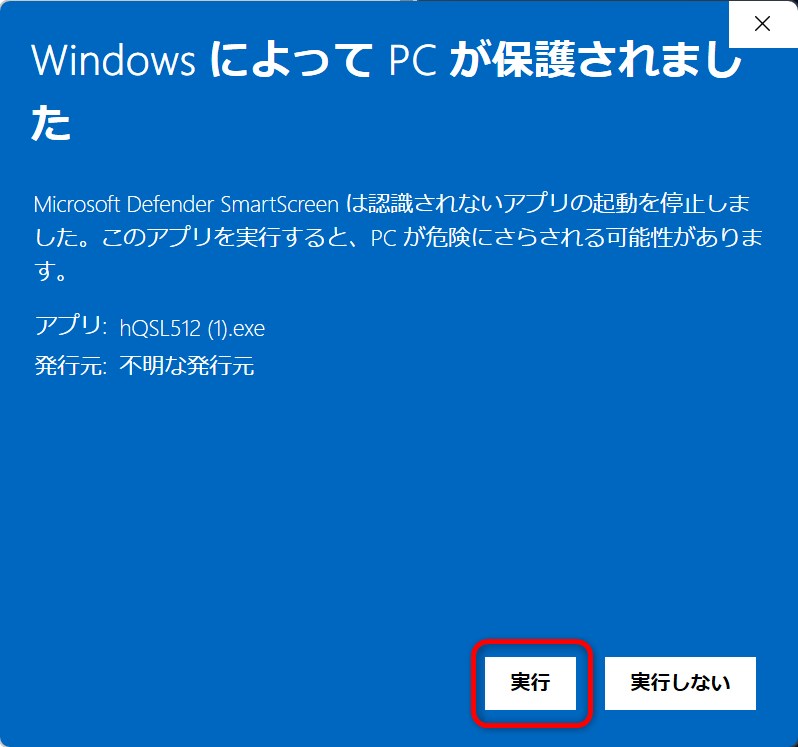
「実行」をクリック
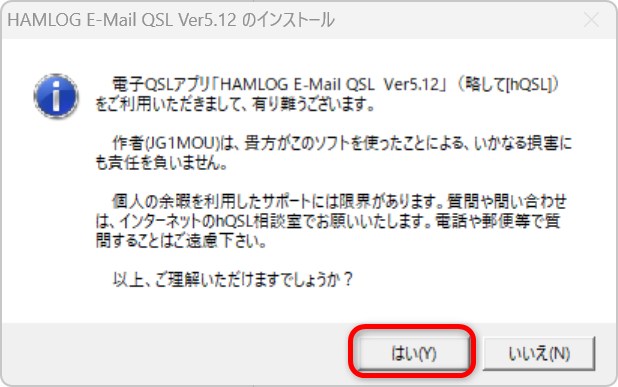
「はい」クリック
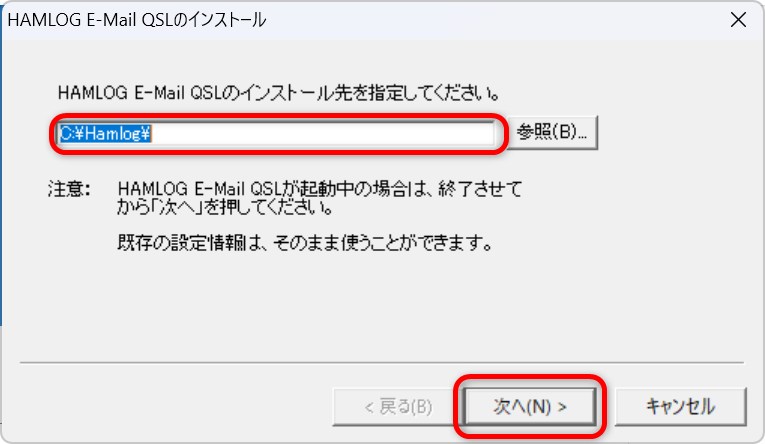
インストール先を指定
よくわからない場合はHAMLOGと同じフォルダでよい。
「次へ」クリック
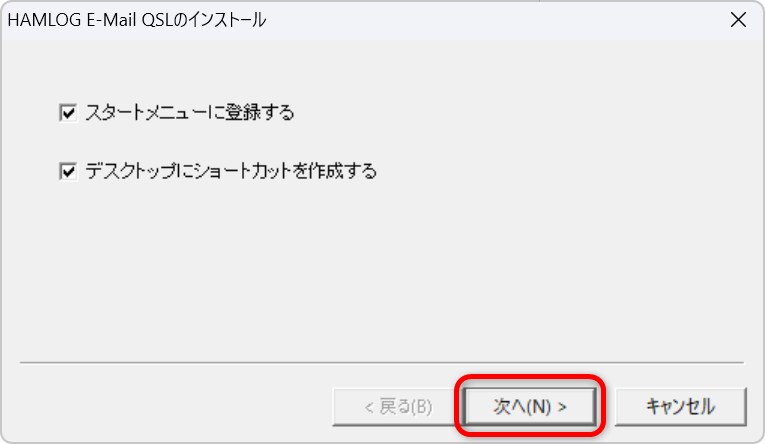
「次へ」をクリック
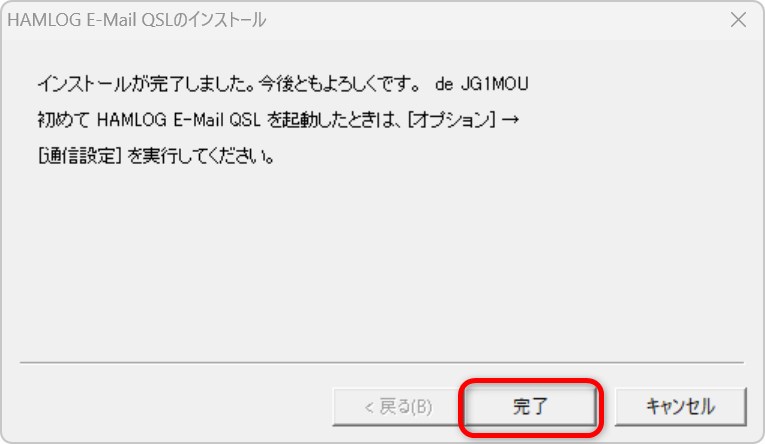
「完了」クリック
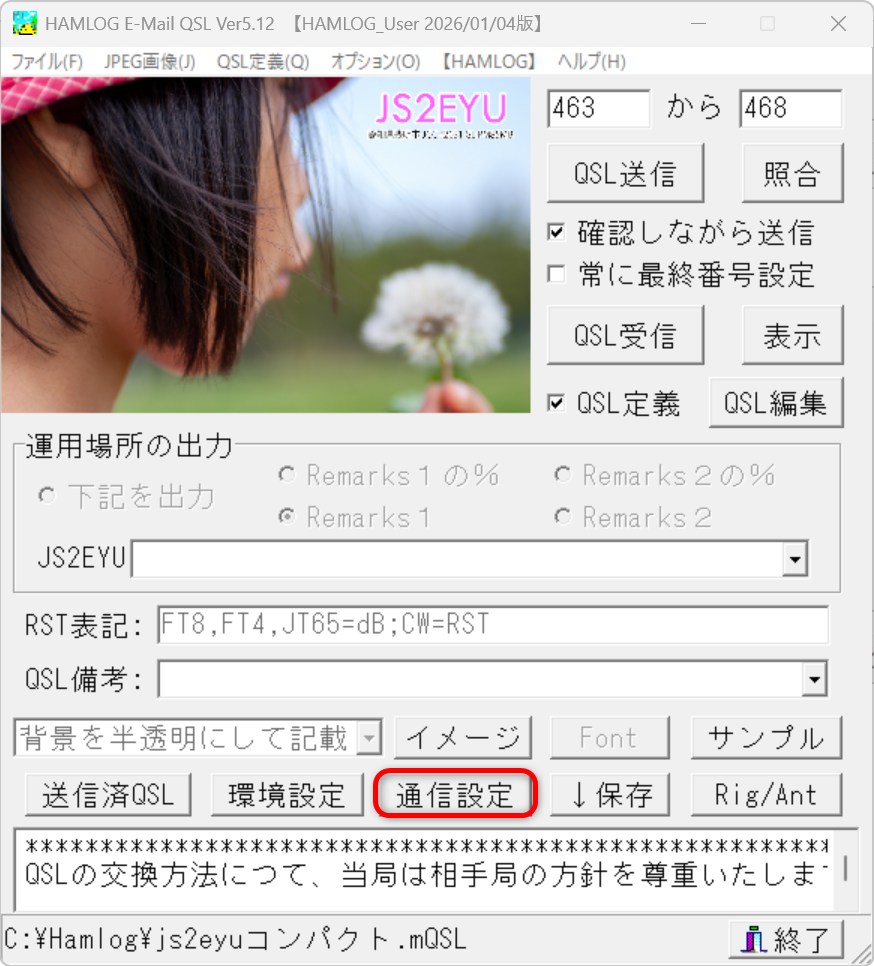
hQSLを起動して「通信設定」を開く
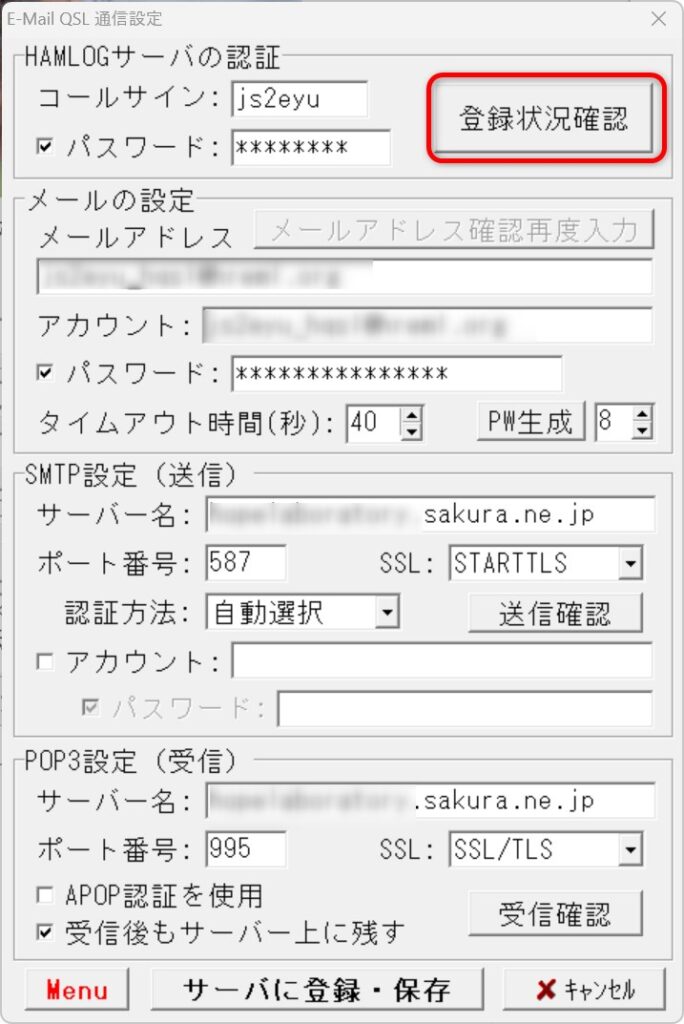
HAMLOGサーバの認証でコールサイン、パスワードを入力して
「登録状況確認」ボタンを押す。
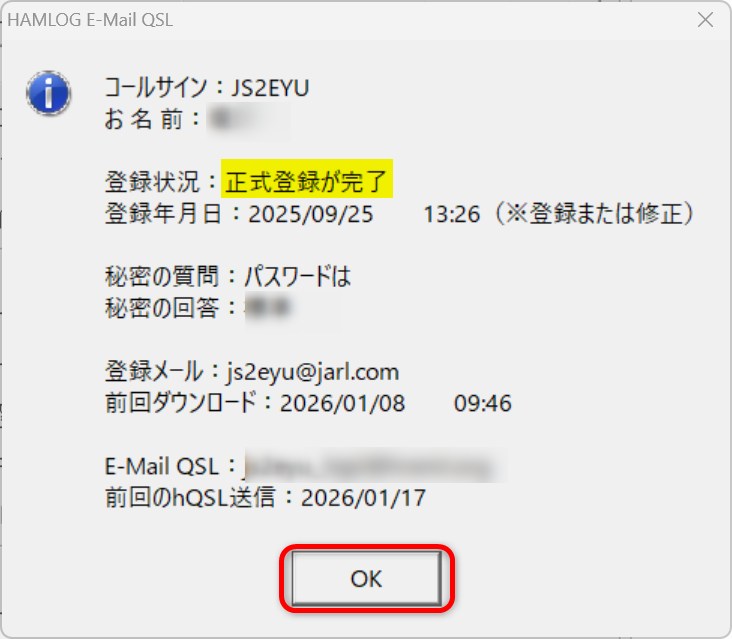
登録状況:正式登録が完了 になっていることを確認
<メールの設定、SMTP設定、POP3設定>
Yahoo! IDとYahoo!メールの取得については公式サイトのヘルプを参照してください。
事前確認(Yahoo!メールPOP3/SMTPアクセス許可設定について)
デフォルト(初期設定状態)では、POP3/SMTPへアクセスできないようになっています。
こちらも公式サイトのヘルプを参照しながらアクセスを許可する必要があります。
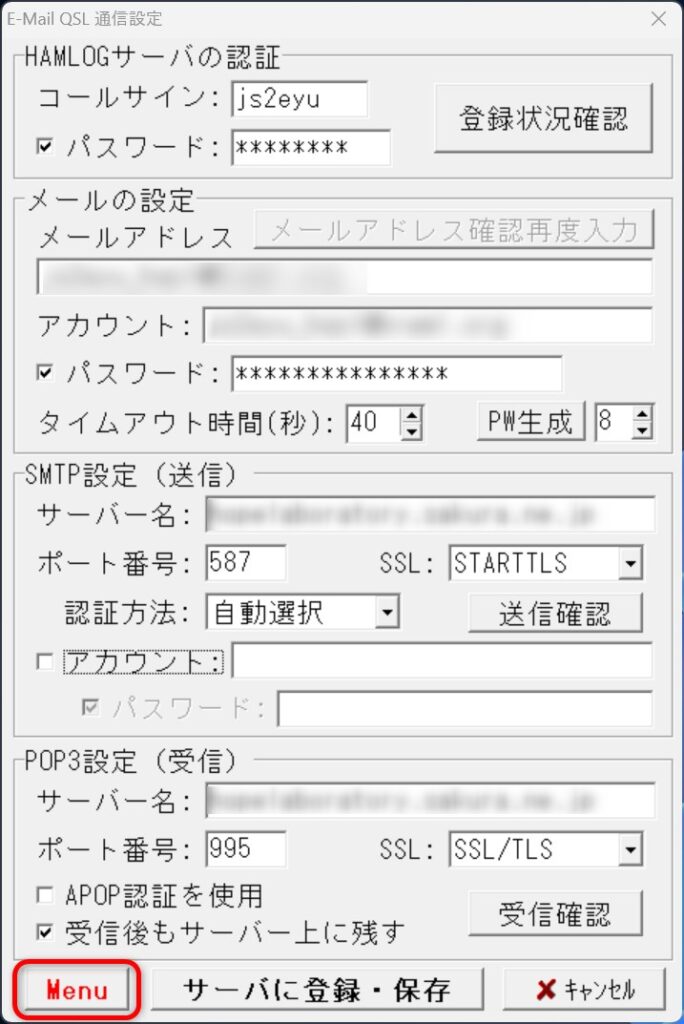
左下の「Menu」ボタンをクリック
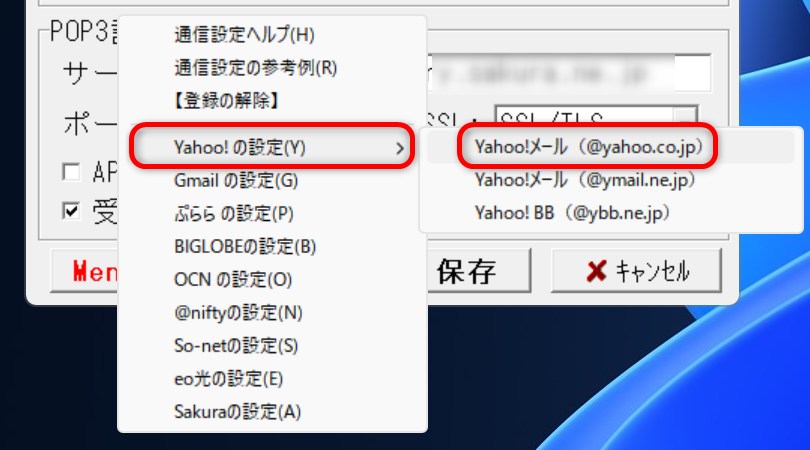
Menu→Yahoo!の設定→Yahoo!メール(@該当メールドメインを選択)
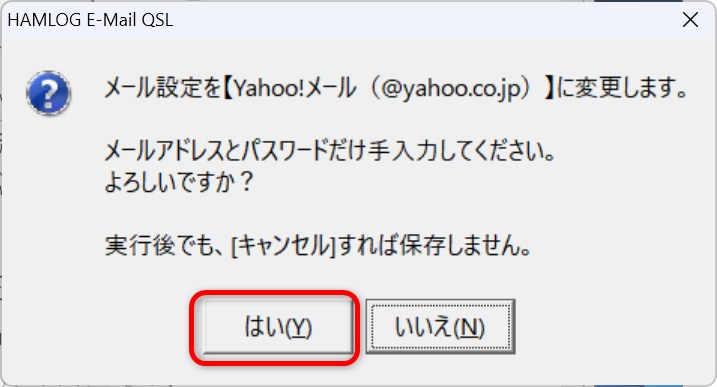
メッセージダイアログが表示されるので「はい」をクリック
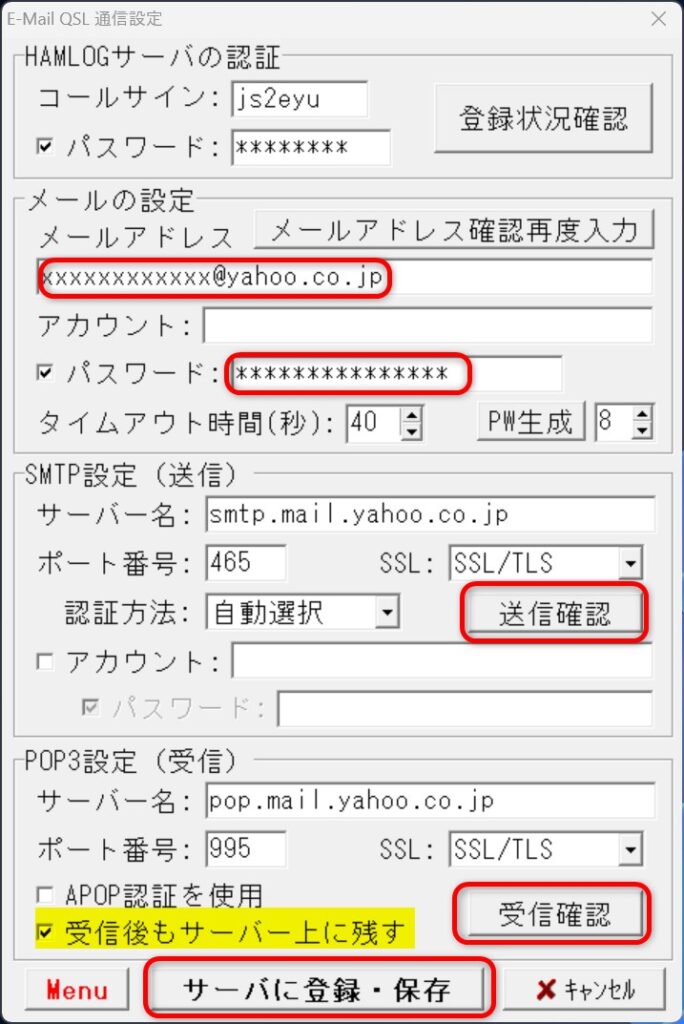
メールアドレス、パスワードを自身で入力
受信後もサーバー上に残すに「チェック」を入れておく
※SMTP、POP設定は自動入力されるのでそのままでよい
「送信確認」を押して少し時間をおいて「受信確認」ボタンを押す。
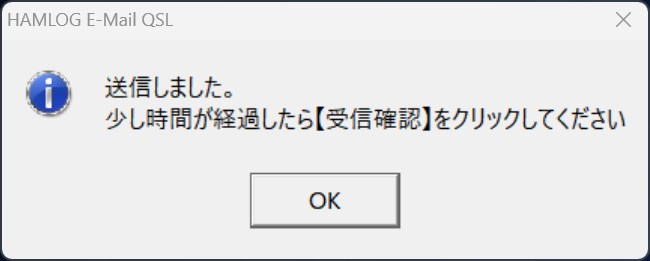
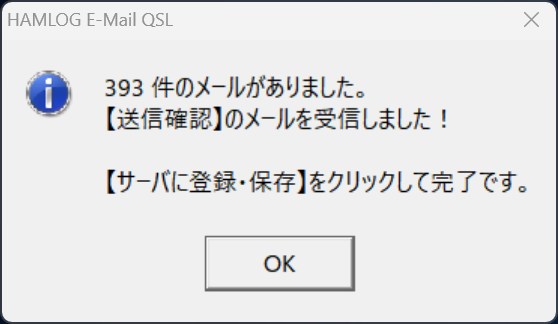
最後に「サーバに登録・保存」ボタンを押して設定を保存する
<参考>Gmailを使用する場合の設定項目(右の▼をクリックして展開)
hQSL専用メールアドレスとしてGoogleアカウントを新規取得してください。
GamilでPOPを有効にする必要がある
PCでGamilを起動して設定(歯車マーク)を開く

「すべての設定を表示」をクリック

「メール転送と POP/IMAP」を選択
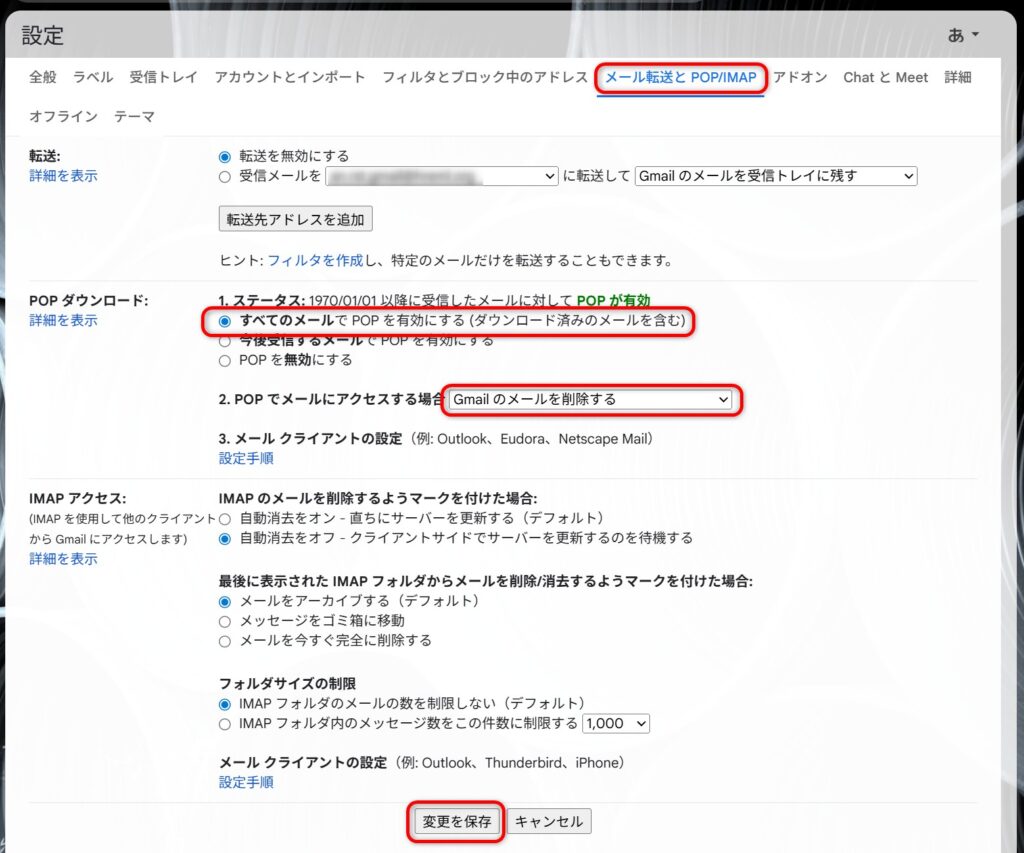
- 「すべてのメールでPOPを有効にする」を選択
- POPでメールアクセスする場合 を [Gmailのメールを削除する] に変更
「変更を保存」で終了
アカウント設定でアプリパスワードを作成する
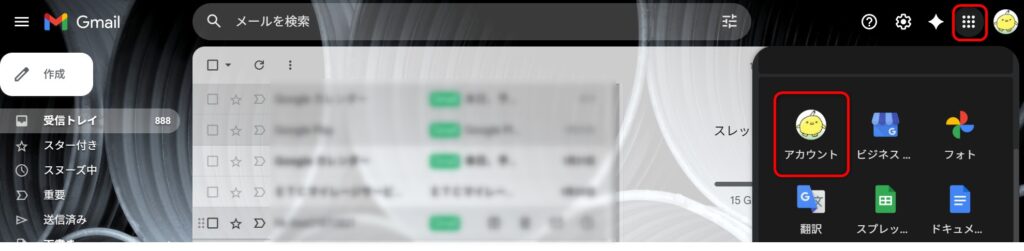
Gmailアプリからアプリ選択ボタンを押して「アカウント」をクリック(自身のアイコン)
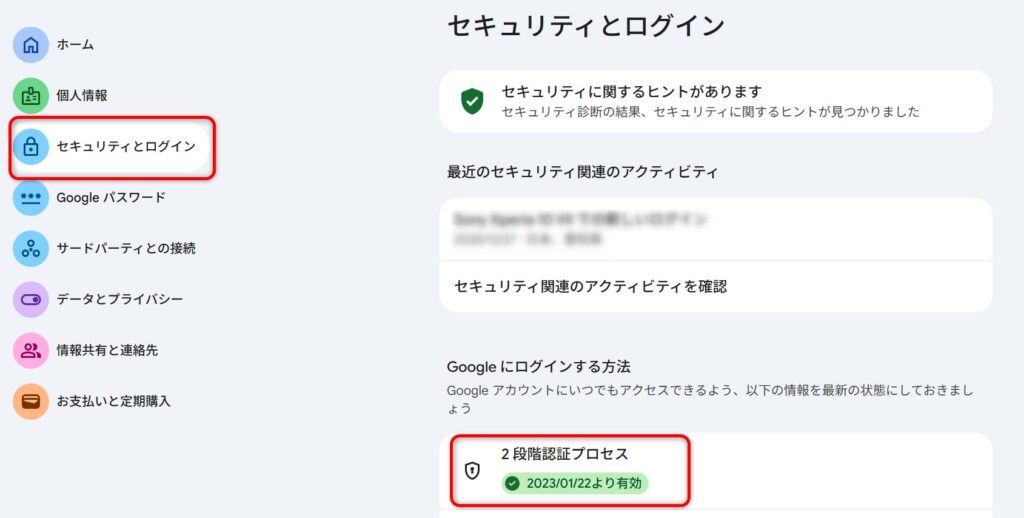
「セキュリティとログイン」で「2段階認証プロセス」を有効にする
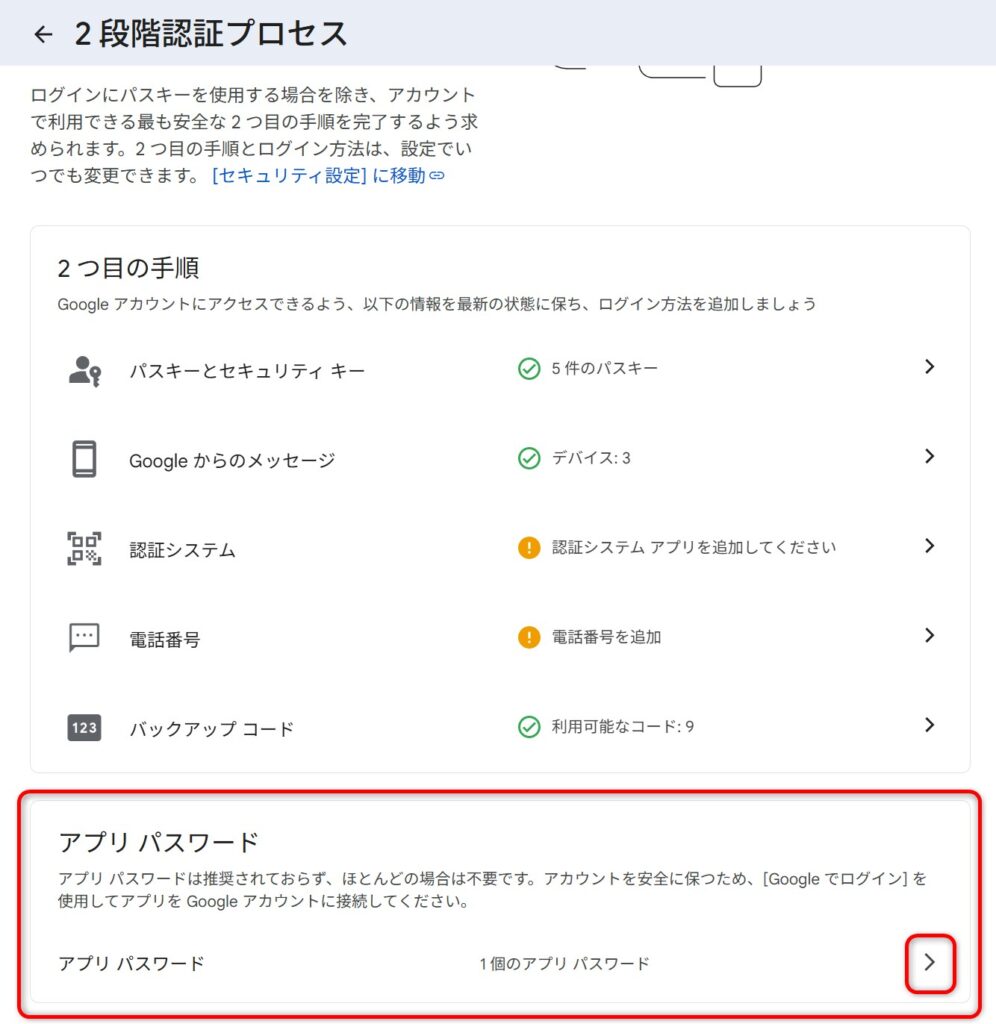
アプリ名へ識別できるように任意の文字列を入力して「作成」クリック
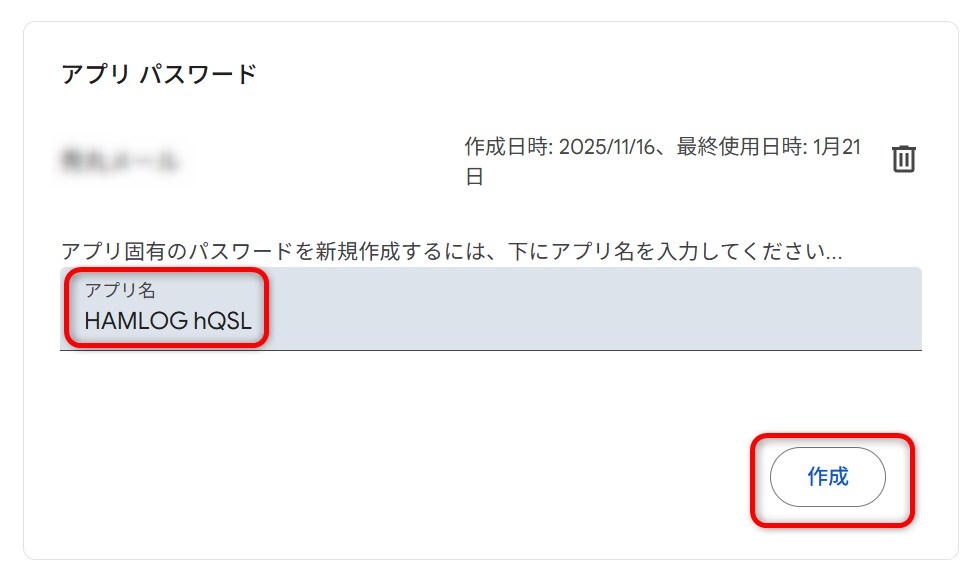
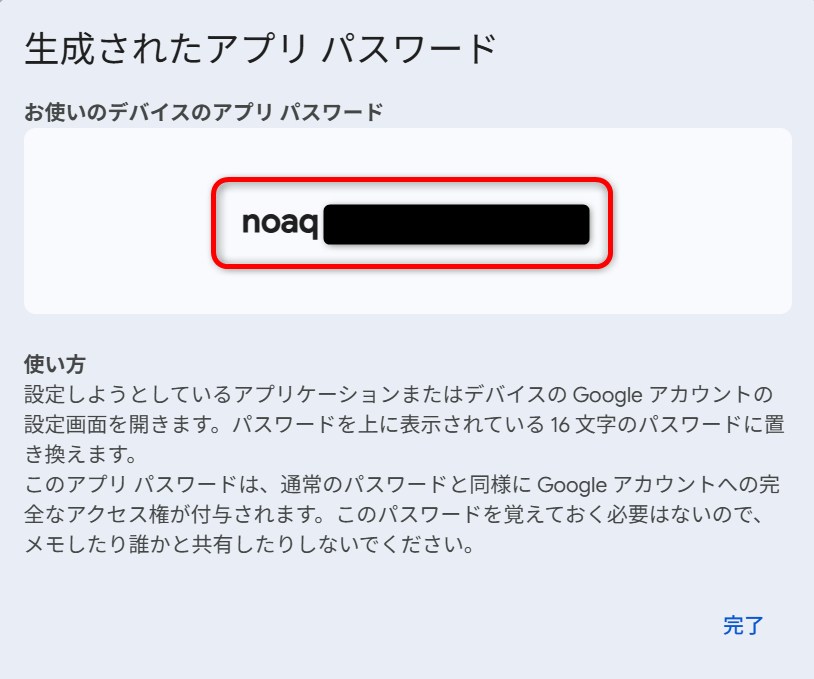
「アプリパスワード」の項目が無い場合は、Googleにログインした状態で以下のリンクからアプリパスワードページを開く
メール本文を指定する(任意)
メイン画面下部のテキスト入力フォームに記入した内容はメール本文となります。
※「保存」ボタンを押して保存してください。
特にメッセージがなければ記入は不要です。

ビギナーモードとQSL定義モード
QSL用画像を準備する前にhQSLにはビギナーモード(お任せモード)とQSL定義モードが存在することを理解しておきましょう。
<ビギナーモードで作成>
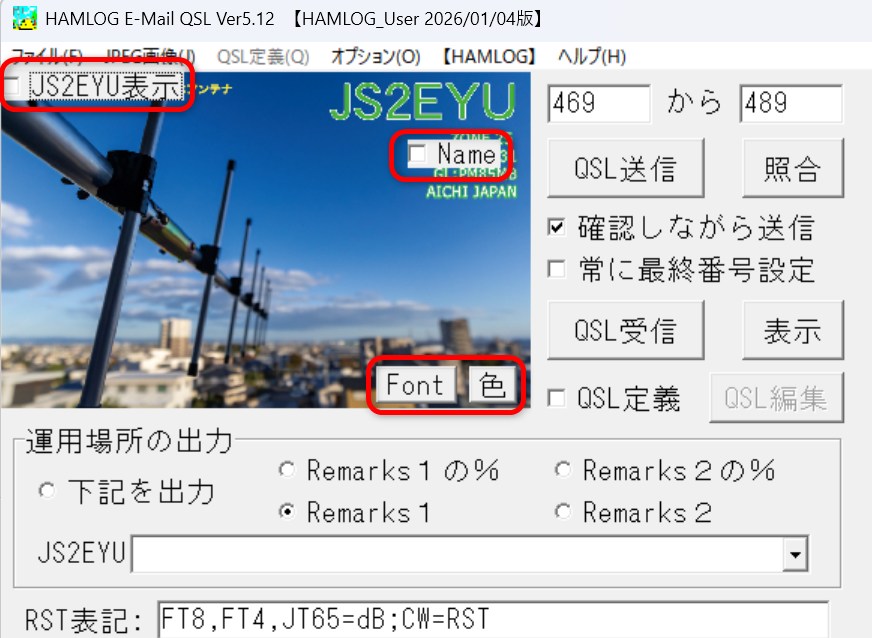
メイン画面より表示する項目(コールサイン、名前)、フォント、色を指定できます。
コールサインは画像中にあるので除外しています。
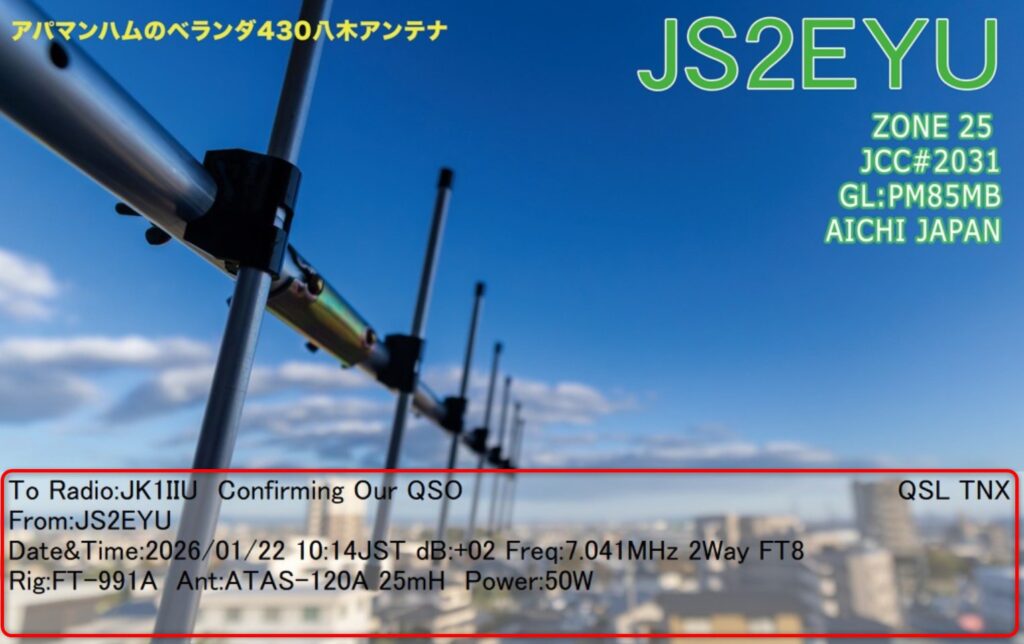
準備した画像に対して赤枠内に無条件でレポート内容が印刷されます。
ここで準備した画像は下位置にレポートが印字される前提で下部にスペースを空け、コールサインも画像に含めました。
フォント(文字色、サイズ)は変更可能ですが、この位置に文字が重なる前提で画像ファイルを準備しないとデザイン的に不細工なQSLになってしまいます。
ビギナーモードの詳細は公式サイトを参照してください。
<QSL定義を使用>
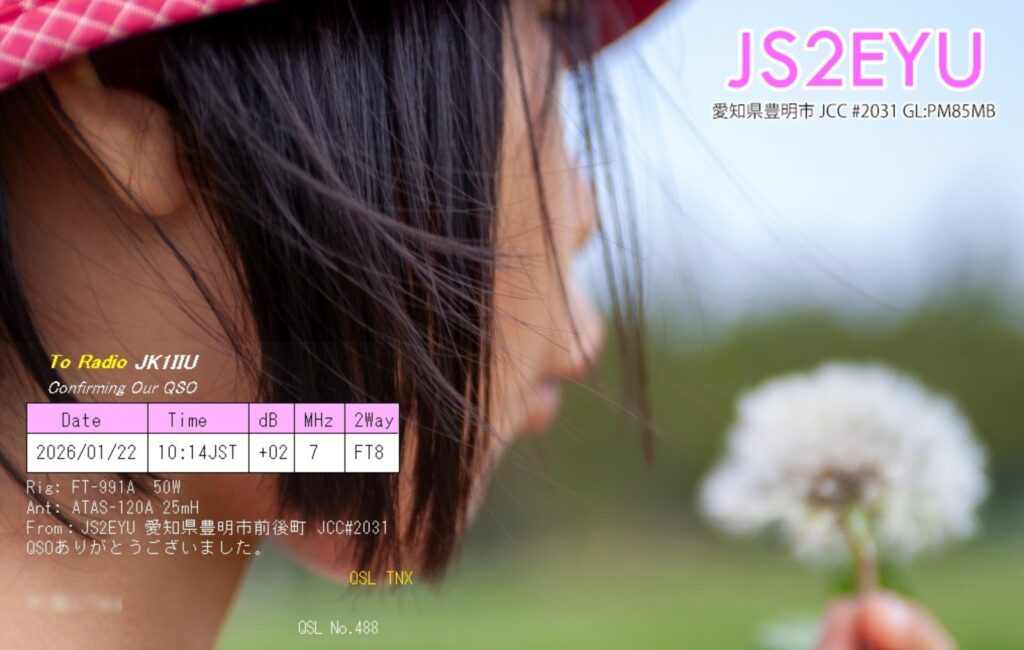
QSL定義を使用することで印刷位置を自由に調整したり、レポート欄を紙QSL風の枠で
囲むことも可能です。
初期設定が面倒ですが、hQSLにしかない神機能なので使用しない手はありません。
別記事で、QSL定義のサンプルをダウンロードできるようにしましたので、
参考にしてみてください。
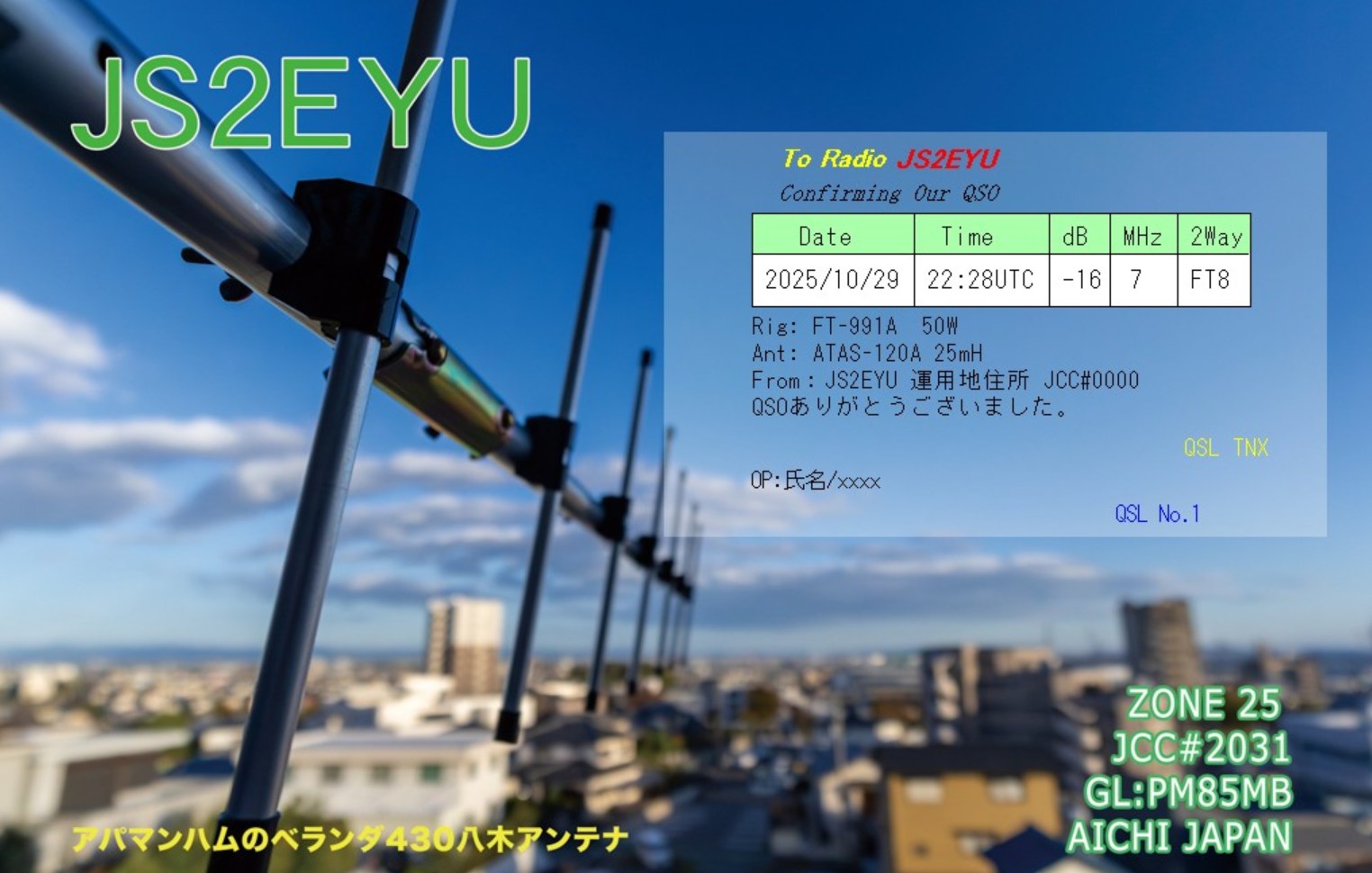
<画像サイズと画像形式>
hQSLで扱える画像サイズの上限、下限は
(528+336) <= (Width+Height) <= (1024+652)の範囲です。
つまり、横と縦を足した値が864以上 1,676以下の範囲で設定できます。縦長もOKです。
形式はJPEG形式のみ(PNGやTIFF,BMPは不可)
MAXサイズ(1024 X 652)で作成することをお勧めします。
<他の詳細設定は公式サイト参照>
hQSLの使い方は公式サイトを参照してください。