Turbo HAMLOG公式サイトのトップページに「紙のQSLカードにはQRコードを印刷してください」というメッセージがある事にお気づきでしょうか。
いきなりですが、実際にQRコードを印刷したQSLカードをご覧ください。
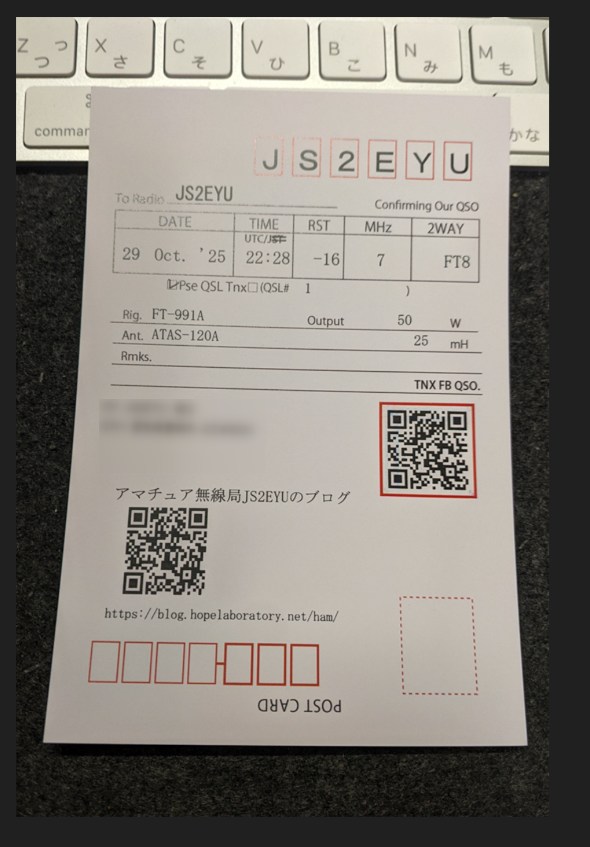
右側の赤枠の付いたQRコードです。
これを印刷してくださいというお願いです。
今回はこれが何の役に立つのか、どうやって読み込むのか、どうすれば印刷できるのかを説明したいと思います。
もう一つのQRコードは当局のブログ(このサイト)へ誘導するためのトラップです
QRコードの用途について
送られてきたQSLカードのQRコードを読み取って、Turbo HAMLOGの「QSL受領マーク」を書き込むために使用するものです。
全自動で受領マークが書き込まれるわけではなく、作業を簡略化するものです。
具体的な手順を説明します。
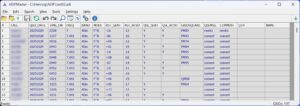
QSL未着コール順一覧を開く
Turbo HAMLOGを起動し「表示」→「QSL未着コール順一覧」を開く
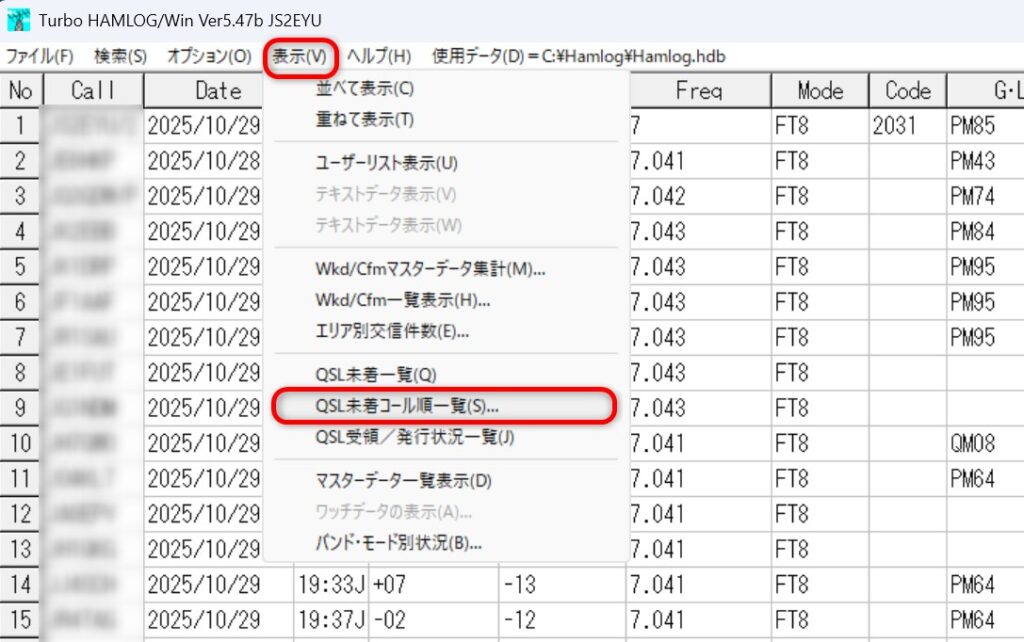
QSL未着コール順一覧が開きます。
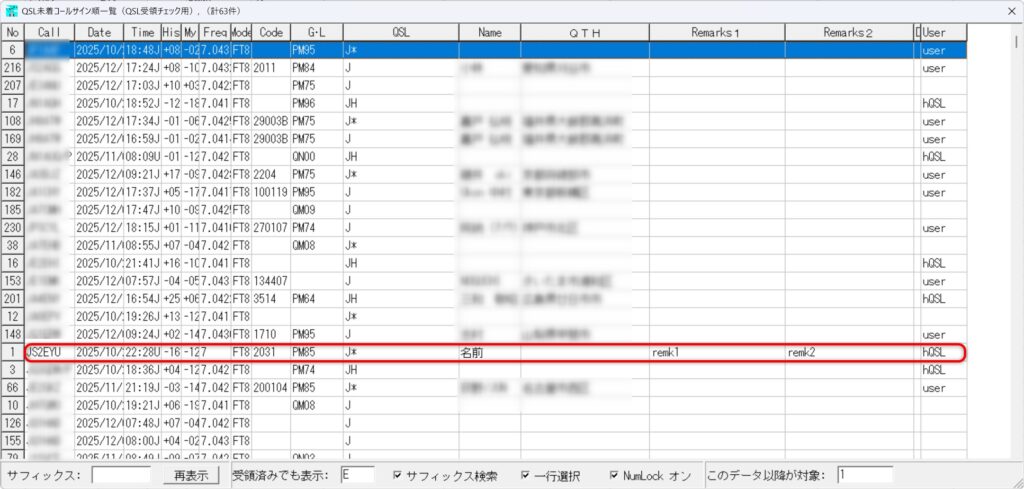
今回はサンプルQSOを使用。私自身のコールサインJS2EYUとの交信がターゲットです。(赤枠)
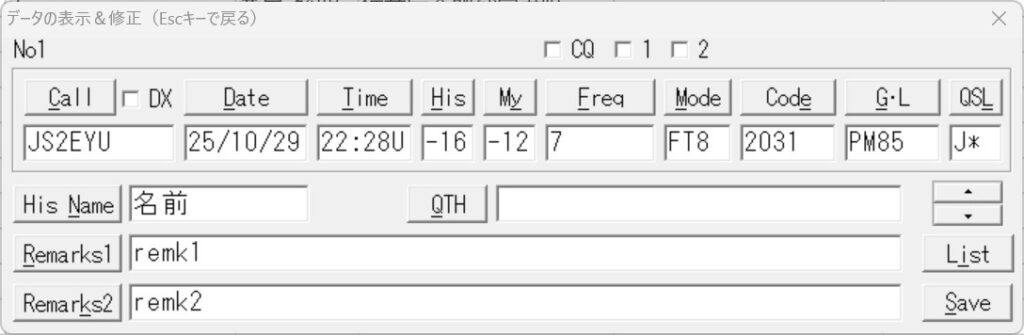
QRコードを読み取るとHAMLOGがターゲットQSOデータを検索して修正ウィンドウを開いてくれます。
続けて「Insert]キーを押す
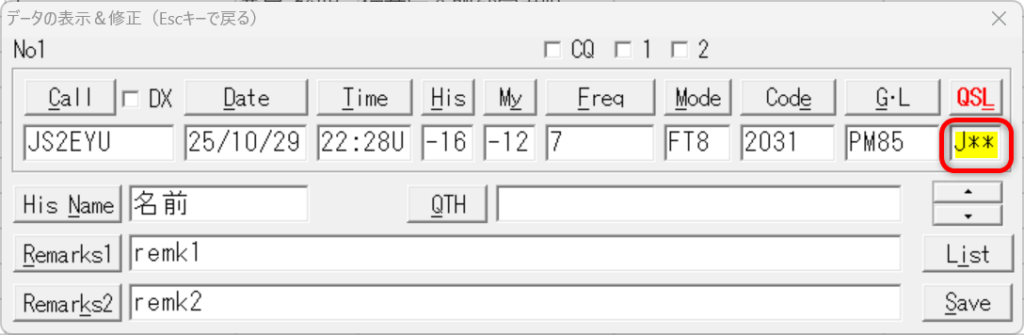
Insertキーを押すとQSLの受領マークが入力される
QRコードを読み取るとこで、一覧からターゲットQSOを探して開くという作業を省略でき、
生産性爆上がり!?というわけです。
バーコードの内容は以下の通りですが、ユーザーはそこまで意識する必要はありません。
!!JS2EYU_251030_0728_7_FT8_JS2EYU
「!!相手局コール_交信日_交信時刻_周波数_モード_自局コール」こんな形式です。
今回は説明のため同局(JS2EYU)の交信になっていますが、通常ではありえません。
!!の後は相手局のコールサインになります。
バーコードリーダーの購入と設定
QRコードの読み取りができるバーコードリーダーが必要になります。
購入する際は注意が必要です。
Turbo HAMLOGのサイトでも紹介されていたTeraというUSB接続の二次元コードリーダーをAmazonで
購入してみました。
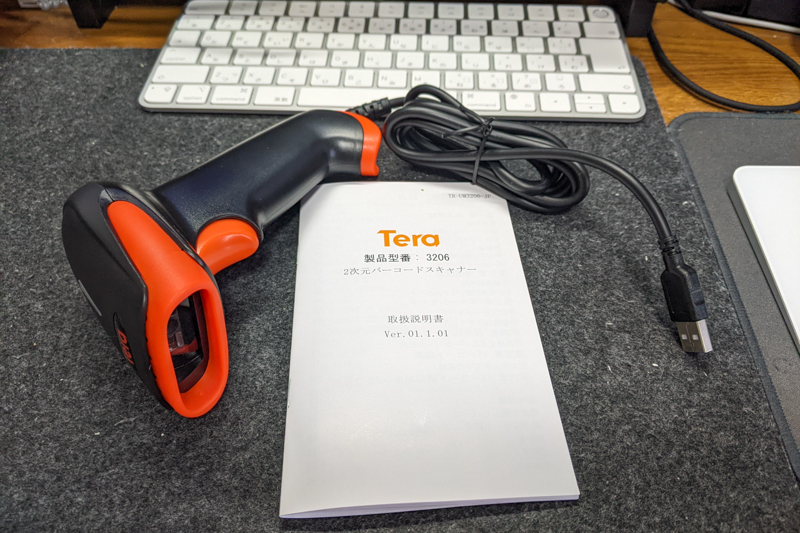
付属品は取扱説明書だけで、お値段は驚きの安さ2,169円(2025年12月)
初期設定
Windows10以降であれば、ドライバーなど必要なく、 USBポートに差し込むだけです。
バーコードスキャナーはPCから見るとキーボードとして認識されます。
初期設定のままだと、英語配列キーボードとして認識され、記号類(:@_$など)が正しく表示されません。
!!JS2EYU=251030=0728=7=FT8=JS2EYU
英語配列キーボートとして使用すると’_'(アンダーバー)が ‘=’になってしまいます。
設定変更方法は付属の取説に書かれています。
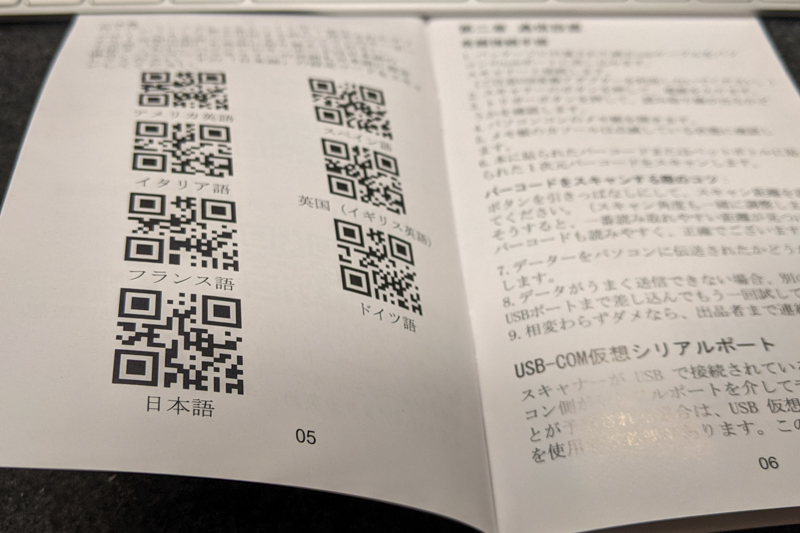
バーコードスキャナの設定はバーコードを読み取ることで行います。
「日本語」と書かれたQRコードを読み取るだけです。
ところが、私の環境ではどうしても日本語に設定できません。
初期不良の可能性もありますが、2千円なのであきらめます。
PC側で英語キーボードとして接続する
不本意ではありますが、PC側の言語に「英語」を追加して、スキャナを使用するときだけ手動で「英語」に切り替えて使用します。
手順を簡単に書いておきますので、同様の症状に悩まれている方、最後の手段として
参考にしてみてください。
「設定」→「時刻と言語」→「言語と地域」を開く
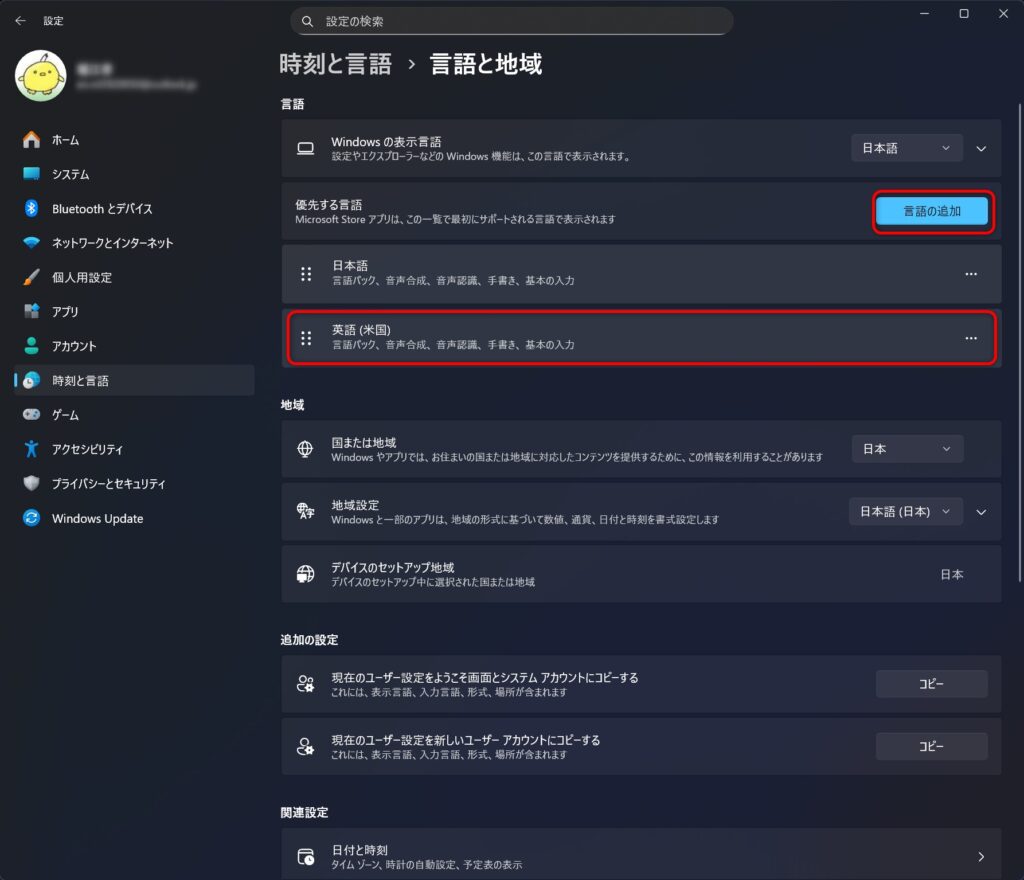
「言語の追加」ボタンから「英語(米国)」を選択して言語を追加する。→再起動
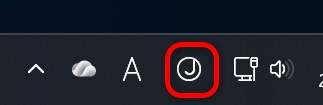
バーコードスキャナを使用するとき、タスクバーの日本言マークをクリック
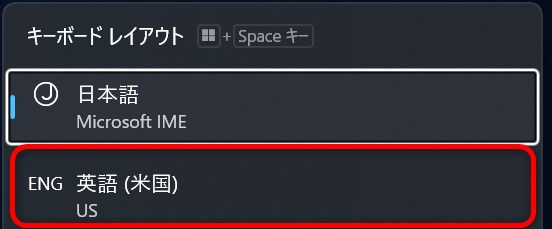
キーボードレイアウトをENG 英語(米国)に切り替える
この状態で読み込みを行う
!!JS2EYU_251030_0728_7_FT8_JS2EYU
正常に取り込みできました。
スキャナの使用終了後、再び日本語に戻す必要があります。
解決策が分かったら追記したいと思いますが、紙カードが届くのは1年に1回程度なので、きっと忘れてしまうことでしょう。
みなさん私に紙QSLカードを送るときは、QRコードの印刷をお願いします!<m(__)m>
QRコードをQSLカードに印刷するには
Turbo HAMLOGのサイトにも書かれていますが、設定は超簡単です。
現在使用しているQSLカード印刷定義ファイルを修正する必要があるので
確認と万一の場合に備えてバックアップを取っておきます。(任意)
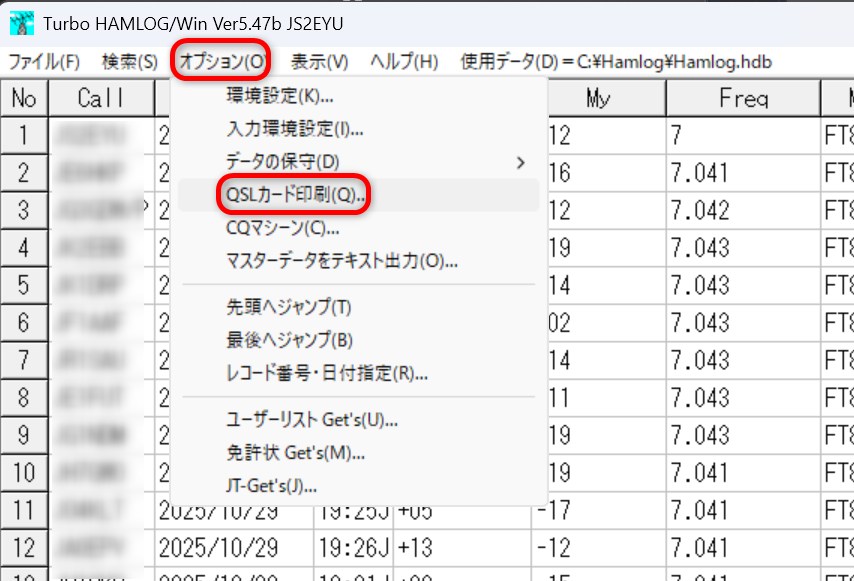
Turbo HAMLOGを起動「オプション」→「QSLカード印刷」を開く
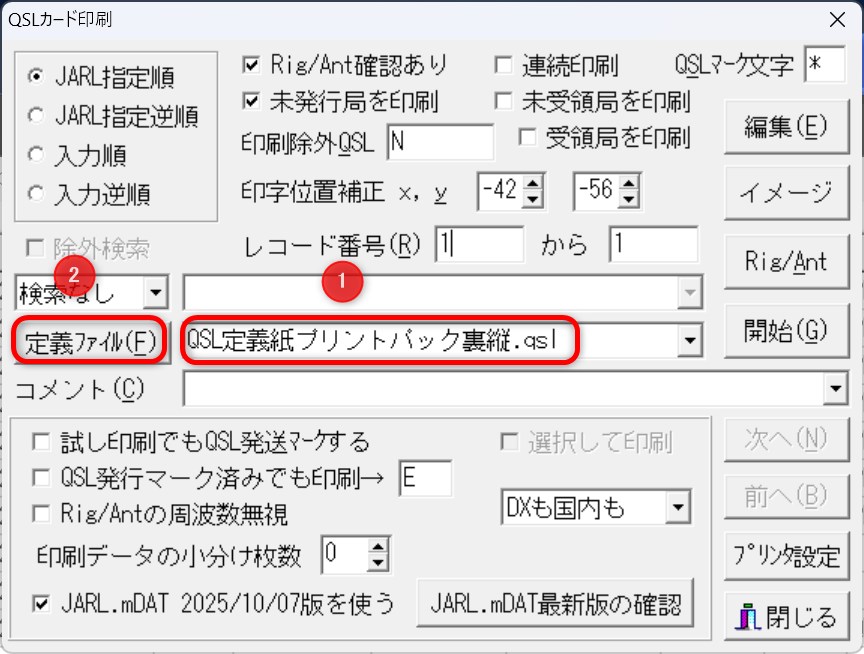
①現在使用している印刷定義のファイル名(覚えておく)
②「定義ファイル」ボタンをクリック
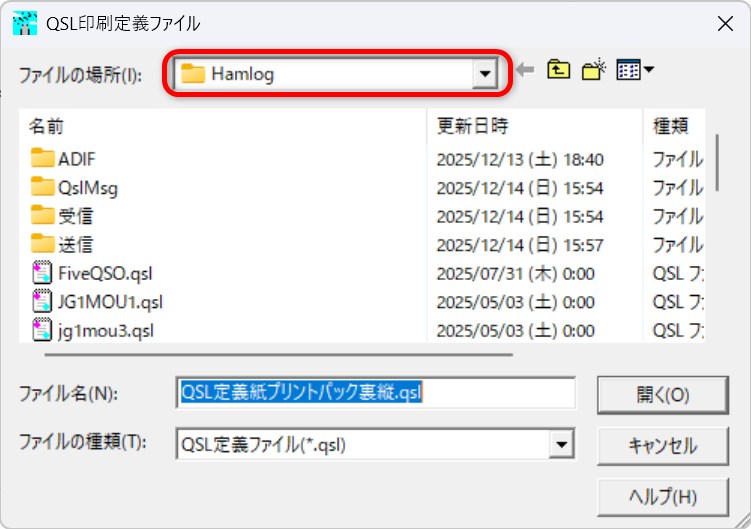
ファイルの場所が表示されるので覚えておく
私はCドライブ直下の「c:\Hamlog」フォルダ
この画面は「キャンセル」で閉じる
ファイルの保存場所を開いて、現在使用している定義ファイルの
バックアップを取っておく。
例:QSL定義紙プリントパック裏縦_Backup.qsl
対象QSLカード印刷定義ファイルをテキストエディタなどで開く
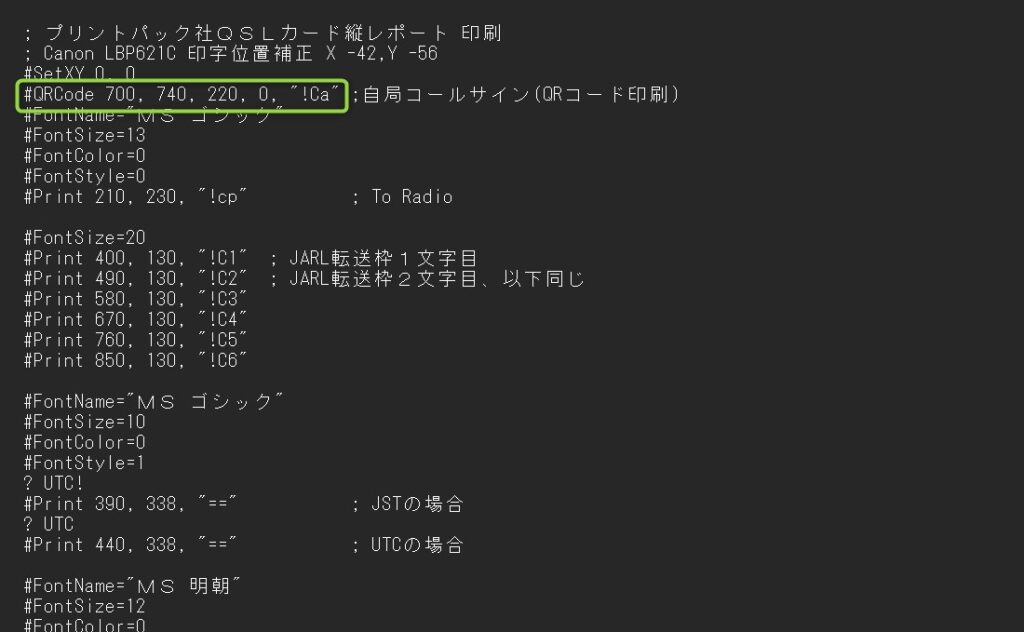
この1行を適当な場所に追加する。
意味は以下の通りです。
- QRCode : QRコードを印刷する命令
- 700 : Left 左からの印字位置を0.1ミリ単位で指定
- 740 : Top 上からの印字位置を0.1ミリ単位で指定
- 220 : Width QRコードの幅を0.1ミリ単位で指定
- 0 : Height QRコードの高さを0.1ミリ単位で指定(WidthまたはHeightのどちらかをゼロ指定)
- “!Ca” : 自局コールサイン(自局のコールサインが自動設定される)
QSLカード定義ファイル名をデフォルト(インストールした時のファイル名)で使用している方は必ずファイル名を変更してください。
※デフォルトファイル名はバージョンアップ時に初期状態に戻ってしまいます。
修正完了したら保存して閉じてください。
プリントパック社のレポート面印刷定義
以前、このブログで紹介した激安「印刷通販プリントパック」でQSLカード作成された方。
レポート面の印刷定義ファイルを作成したのでお裾分けです。(縦のみ)
よろしければお持ち帰りください。
多少のズレはありますが、ゼロから作成するよりましかと思います。