ADIFとはなんぞや (AIによる解説です)
はじめに、ADIFとは何かをAIに解説してもらいます。
ADIF(Amateur Data Interchange Format)は、アマチュア無線の交信ログを共通形式で保存・交換するためのファイルフォーマットです。世界中のロギングソフトやオンラインサービスで利用されており、交信記録を効率的に管理・共有するための標準規格です。
- 正式名称:Amateur Data Interchange Format
- 役割:アマチュア無線の交信記録(QSOログ)を保存・交換するための共通フォーマット
- 形式:テキストファイル(拡張子は
.adi)で、人間が読める形でデータが並んでいる - 最新バージョン:2023年時点で Version 3.1.4 が公開されています
ADIFで扱える情報
ADIFファイルには、交信に関するさまざまな情報が記録されます。代表的なフィールドは以下の通りです:
- CALL:相手局のコールサイン
- QSO_DATE:交信日(UTCで8桁表記)
- TIME_ON:交信開始時刻(UTCで4桁表記)
- BAND:バンド(周波数ではなく波長で表記、例:430MHz → 70cm)
- MODE:モード(FM、SSB、CWなど)
- RST_SENT / RST_RCVD:レポート送受信値
- COMMENT:備考やメモ
これらの情報がタグ形式で並び、交信ごとに <EOR>(End of Record)で区切られます。
ADIFの利用シーン
- ロギングソフト:Turbo HAMLOG、ZLOG、WSJT-X、JTDXなどで入出力可能
- オンラインサービス:LoTW(Logbook of The World)、eQSL、QRZ.com、ClubLog などへのアップロードに対応
- アワード申請:IOTA、SOTA、POTAなどのアクティビティログ提出に活用
つまり、「交信記録を世界共通の言語でやり取りできる仕組み」がADIFです。
Turbo HAMLOGからADIFをエクスポートする手順
Turbo HAMLOG(以下 HAMLOGに省略)のQSOデータをADIFへエクスポートする手順です。
このステップは必須ではなく確認です。
「オプション」「QSLカード印刷」を開く
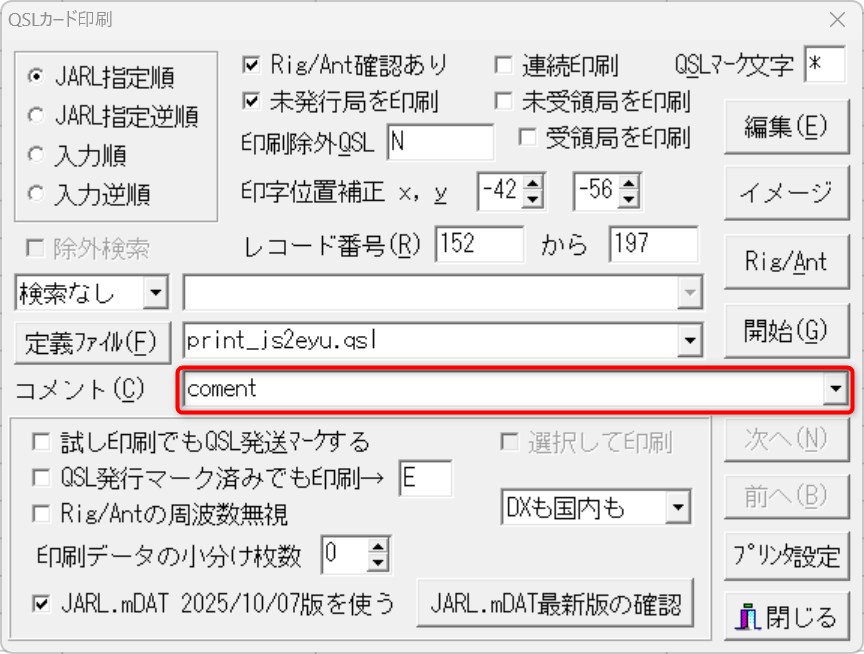
コメント欄(赤枠)に何か入力されているか確認しておきます。
以降の設定でこの項目をADIFに含める事ができるため、何が入力されているか
確認しておいてください。
なお、全角文字をADIFに含めると、表示できない(文字化け)海外サービスが
あるため、漢字などの全角文字は避けましょう。

「検索」「複合条件検索と印刷」を開く
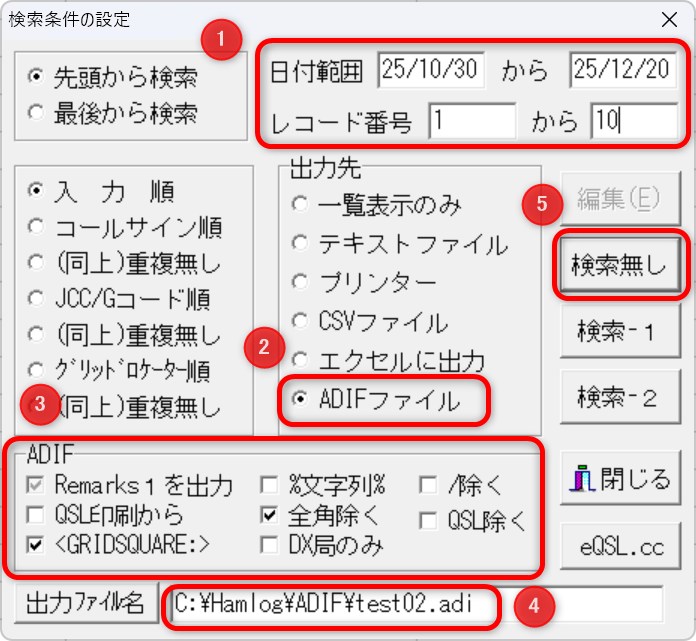
日付範囲とレコード番号を指定する (※AND条件(かつ)になる)
ADIFファイルを選択
ADIFに何を含めるかなどを設定できます。必要に応じて選択します。
何に使用するかによって何を選択するかが決まると思います。

<Remarks出力>
Remarks1 がグレーアウトしてますが、何度もクリックするとRemarks1 →2→出力なしが切り替わります。
<全角除く>
全角文字を取り除く場合チェック(文字化け防止)※チェックすることをお勧め
<GRIDSQUARE:>
グリッドロケーターを含める場合チェック(PMxxなど)
<QSL印刷から>
これにチェックを入れると、STEP1で確認した「コメント」が
「QSLMSG」と「COMMENT」に出力されます。

ただし、Remarks1またはRemarks2が入力されている場合はそちらが優先されるようです。
ADIFの出力先をフルパスでファイル名まで含めて指定します(拡張子は .adi とする)
出力範囲を無条件で全件出力する場合は「検索無し」ボタンをクリック
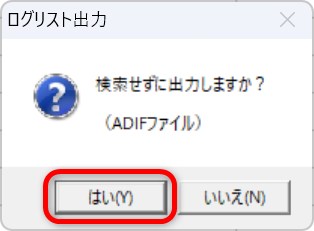
確認ダイヤログが表示される「はい」をクリック
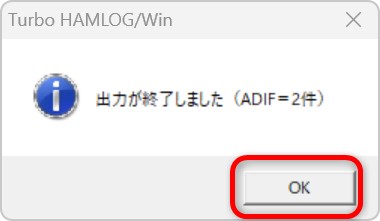
出力完了ダイヤログが表示される「OK」をクリック
参考:「検索-1」ボタンを選択した場合
検索フォームが表示される。
2エリアだけ抽出したいケース(特殊な局は除く8J2***とか)
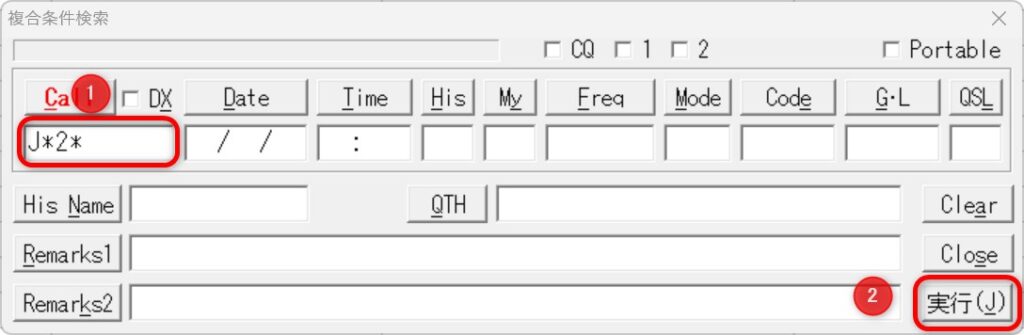
- コールサイン欄に「J*2*」と入力
- 「実行」ボタンクリック

サクラエディタで開いたADIFですが、わかりづらいですよね。
専用アプリ「ADIFMaster」を使用する
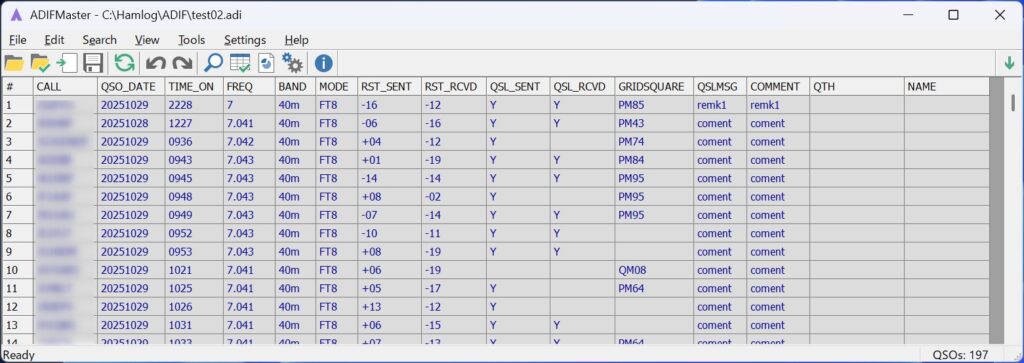
ADIFMasterを使用するとエクセルのように一覧表示され、編集、項目削除、任意項目でのソートも可能です。
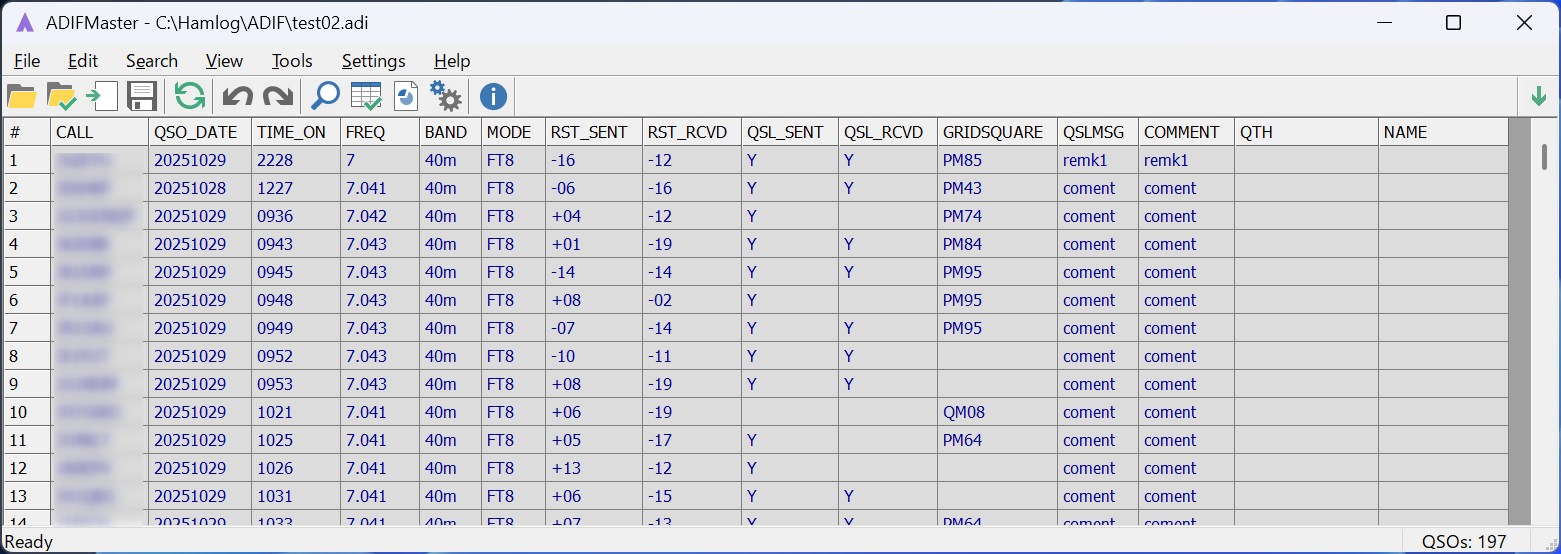
このアプリでエラーなくADIFを開くことができれば、正常にエクスポート完了です。
ADIFをeSQLやLoTWへインポートする
HAMLOGからエクスポートしたADIFをeQSL.ccやLoTW、QRZ.comなどへインポートすることが可能ですが、別の機会に記事にします。